

当前位置:首页>科技>win10开机输入登录密码的背景界面如何更换
发布时间:2025-09-23阅读(39)
|
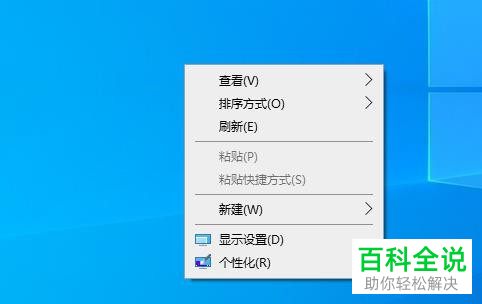
今天给大家介绍一下win10开机输入登录密码的背景界面如何更换的具体操作步骤。 1. 打开电脑,进入桌面,在空白位置,右键,在打开的菜单中,选择个性化选项
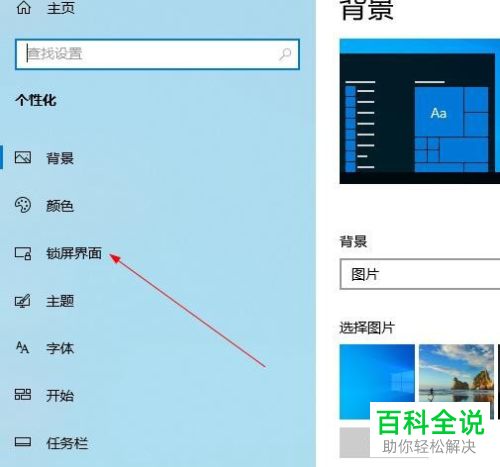
2. 如图,在打开的个性化设置页面,左侧点击锁屏界面选项(www.ws46.com)
3. 如图,在右侧打开的页面,点击浏览,选择想要修改的图片
4. 如图,在弹出的窗口中,选择图片,进行添加
5.接下来,下方找到在登录屏幕上显示锁屏界面背景图片,将其下方的开关打开
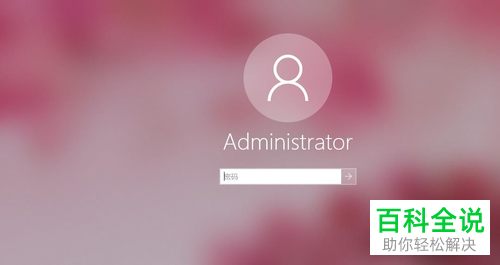
6. 最后,重启电脑,如图,在电脑输入登录密码的界面显示的就是我们更换的图片了。
|
Copyright © 2024 有趣生活 All Rights Reserve吉ICP备19000289号-5 TXT地图HTML地图XML地图



 以上就是win10开机输入登录密码的背景界面如何更换的具体操作步骤。