当前位置:首页>科技>word如何将A4纸如对折打印折页双面书籍
发布时间:2025-09-23阅读(36)
|
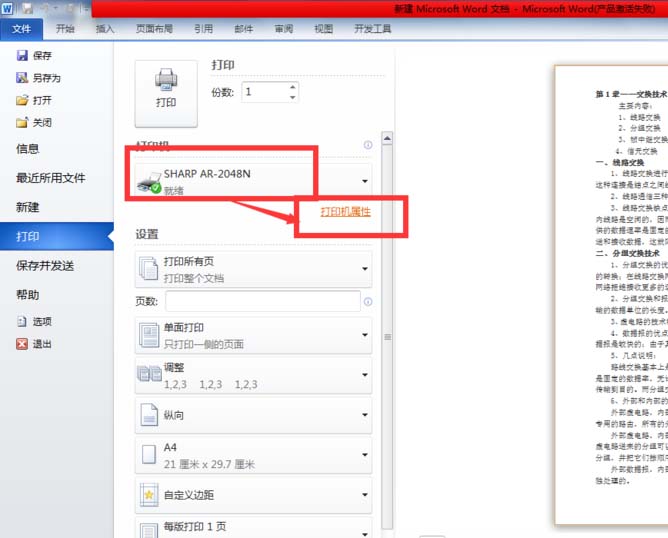
1、首先打开要打印的word文档,点击【文件】→【打印】。打开打印页,选择要使用的打印机后,点击【打印机属性】。
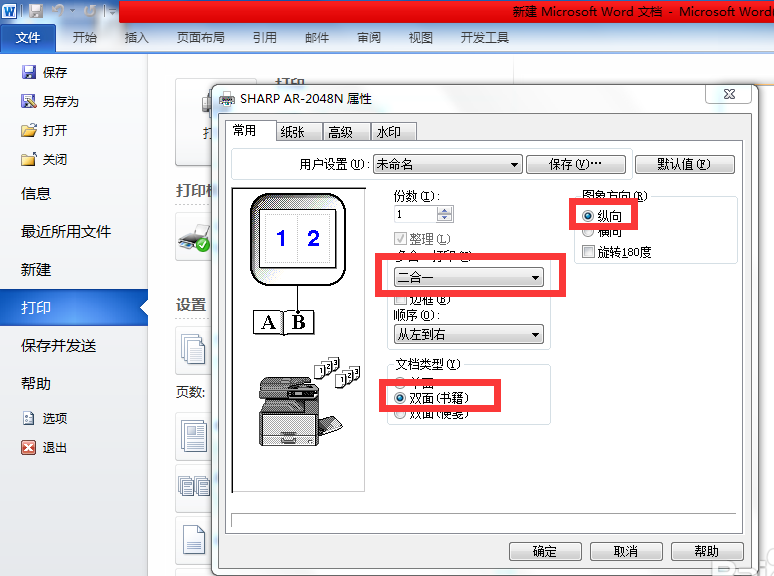
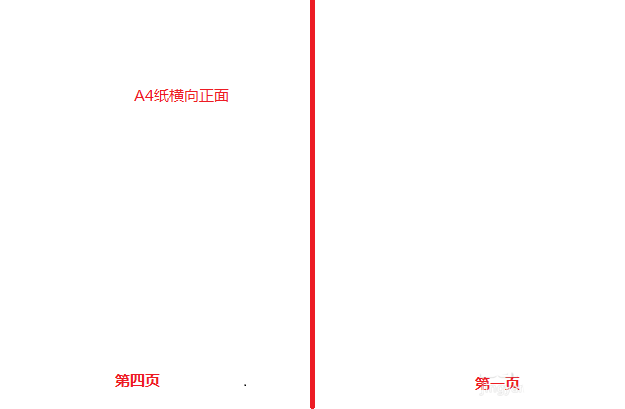
1)“多合一打印机”选择【二合一】(此处选择二合一即为将word中两页纸的内容打印到一张A4纸中,打印时会自动按比例进行缩放), 2)“图像方向”选择【纵向】(这样会将页纸的内容一左一右打印到横向的一张a4纸上); 3)“文档类型”选择【双面(书籍)】。设置完成后点击【确定】按钮即可完成打印机的打印设置。
|
Copyright © 2024 有趣生活 All Rights Reserve吉ICP备19000289号-5 TXT地图HTML地图XML地图