当前位置:首页>科技>win10电脑中的软件操作权限怎么查看
发布时间:2025-09-23阅读(34)
|
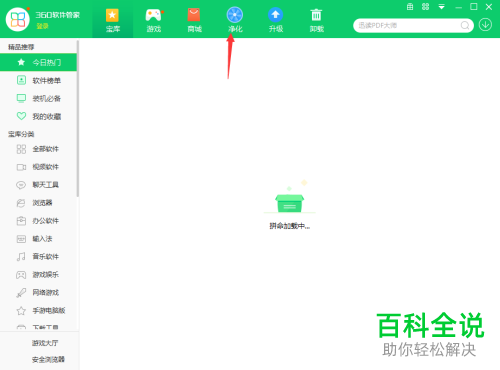
我们在使用win10电脑的时候,想要查看其中的软件的操作权限,该怎么操作呢?今天给大家介绍一下win10电脑中的软件操作权限怎么查看的具体操作步骤。 1. 这里我们需要借助360软件管家来进行操作,首先打开软件
2. 进入主页面后,点击上方的净化选项
3. 在打开的净化页面,点击右侧下方的软件权限管理选项
4. 在打开的窗口中,选择立即扫描按钮,点击
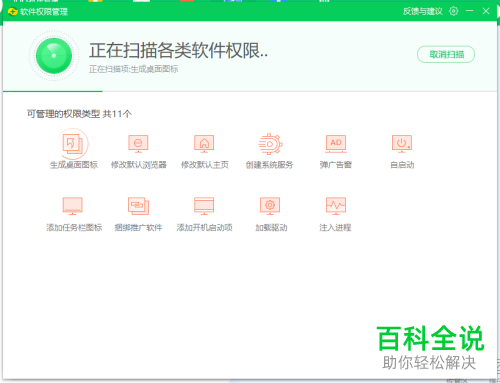
5. 如图,显示正在扫描,耐心等待
6. 如图,在打开的页面,在上方切换到软件视图下,就可以看到软件的各种权限了,在权限视图下,我们还可以选择将一些敏感权限关闭。
以上就是win10电脑中的软件操作权限怎么查看的具体操作步骤。 |
Copyright © 2024 有趣生活 All Rights Reserve吉ICP备19000289号-5 TXT地图HTML地图XML地图