当前位置:首页>科技>Word文档中表格的单个单元格边框怎么设置
发布时间:2025-09-23阅读(38)
|
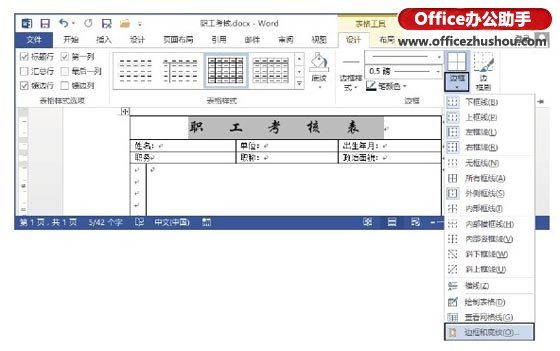
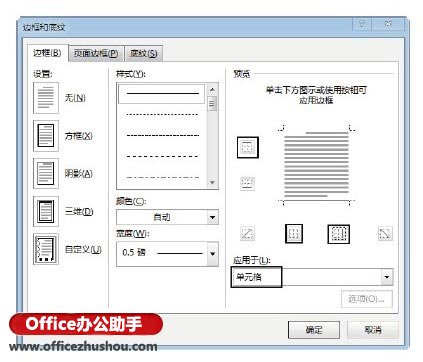
Word文档中表格的单个单元格边框怎么设置 1、在表格中选择需要设置边框的单元格,在“表格工具—设计”选项卡的“边框”组中单击“边框”按钮上的下三角按钮,在展开的列表中选择“边框和底纹”选项,如图1所示。 图1 选择“边框和底纹”选项 2、打开“边框和底纹”对话框,在预览栏中单击相应的按钮可以添加或取消边框线,如当按钮
3、单击“确定”按钮关闭“边框和底纹”对话框后,所选单元格上方、左侧和右侧的边框被取消,如图3所示。
|
Copyright © 2024 有趣生活 All Rights Reserve吉ICP备19000289号-5 TXT地图HTML地图XML地图