当前位置:首页>科技>Excel文档中如何把表格显示成带折线的柱状图
发布时间:2025-09-23阅读(87)
|
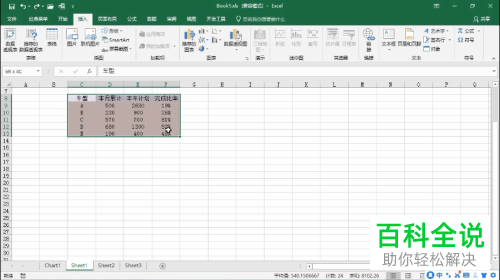
Excel是我们常用的办公软件之一,有小伙伴问怎么在柱状图上添加折线图,下面小编就介绍一下。 具体如下: 1. 打开要编辑的excel文档,以图中表格为例,我们选择表格区域后,点击菜单栏的【插入】
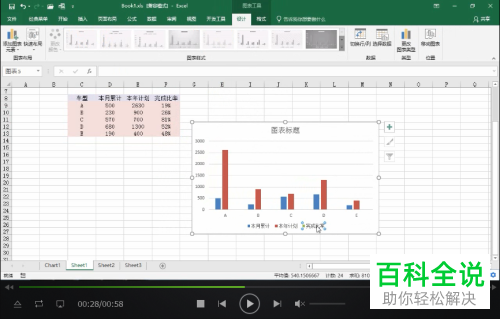
2. 然后选择【柱形图】,生成如图的柱形图,我们会看到表格中的“完成比率”这一列没有在柱形图中显示出来
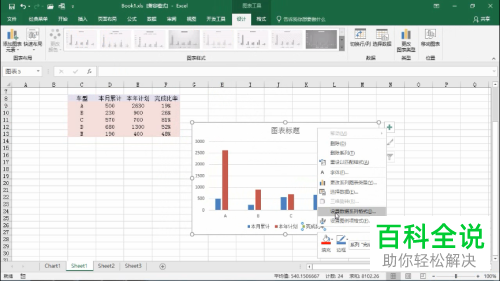
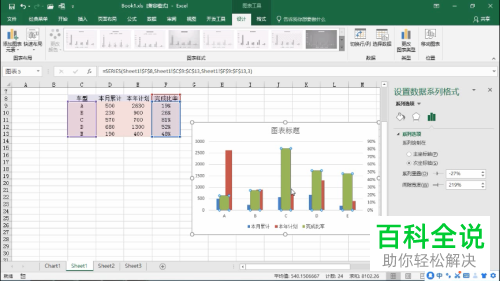
3. 点击图标中的“完成比率”标签,右击打开菜单中选择【设置数据系列格式】
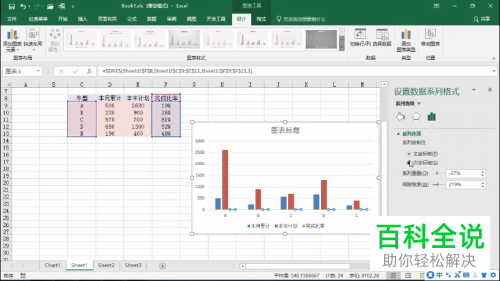
4. 点击“系列” 设置成“次坐标轴”
5. 效果如图所示
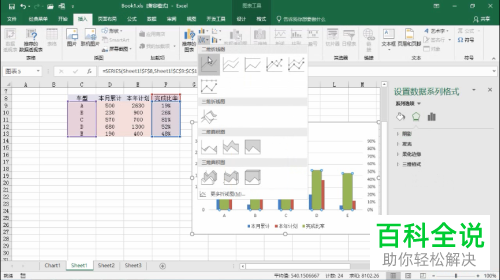
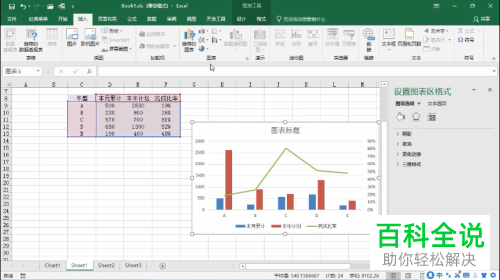
6. 再点击菜单栏【插入】中的【折线图】,效果如图
以上就是Excel文档中把表格显示成带折线的柱状图的办法。 |
上一篇:ppt忘记保存要怎么恢复
Copyright © 2024 有趣生活 All Rights Reserve吉ICP备19000289号-5 TXT地图HTML地图XML地图