当前位置:首页>科技>win系统怎么解决U盘写入保护的问题
发布时间:2025-10-21阅读(39)
|
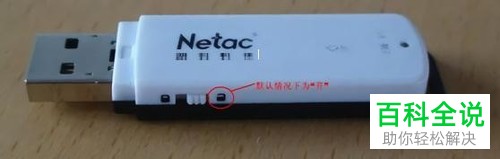
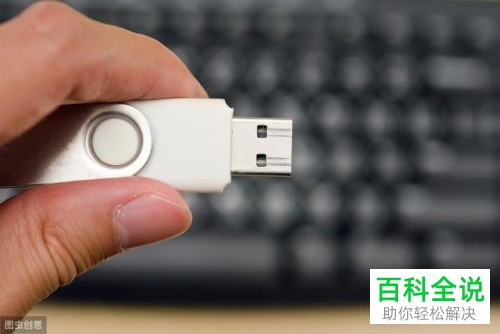
win系统怎么解决U盘写入保护的问题,下面小编介绍一下。 具体如下: 1. 首先,检查一下U盘表面,如图所示,圈出的部分是保护开关,默认下是开启状态,检查是开启状态后,插入电脑USB接口
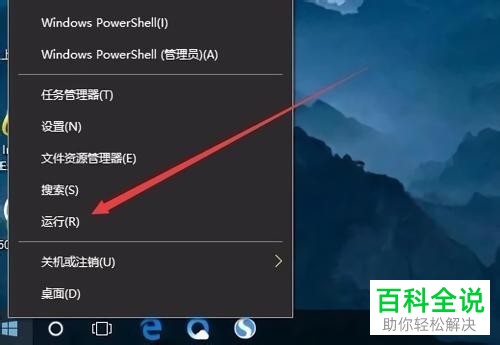
2. 然后右击电脑左下角的【开始】图标,弹出窗口点击“运行”
3. 在运行窗口,输入:regedit,按回车
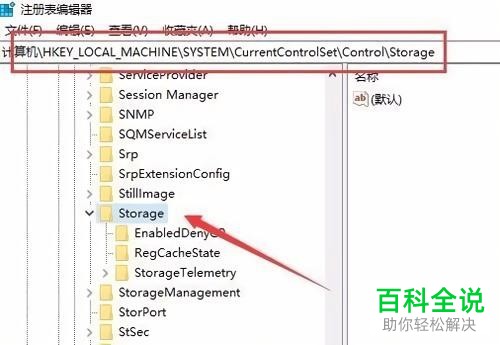
4. 打开注册表编辑器,依次展开左侧的HKEY_LOCAL_MACHINE\SYSTEM\CurrentControlSet\Control\Storage文件夹。右击右边的“WriteProtect”的键值
5.弹出对话框,将数值数据修改为“0”,再点击“确定”
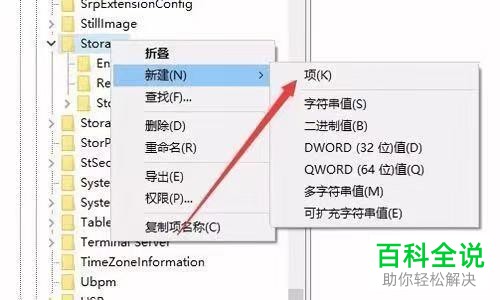
6. 如果没有该选项,右击左侧的Storage选项,弹出窗口点击“新建-项”
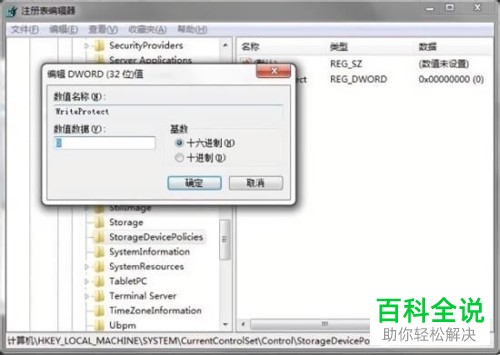
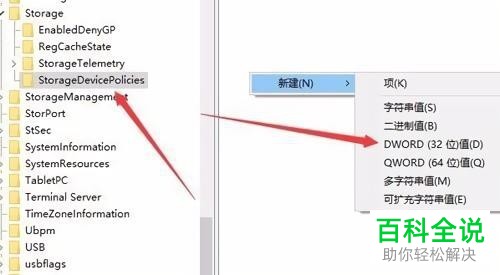
7.将新建项目重命名为StorageDevicePolicies,然后选中该注册表项,再右击右边的空白处,弹出窗口选择“新建——Dword(32位)值”选项
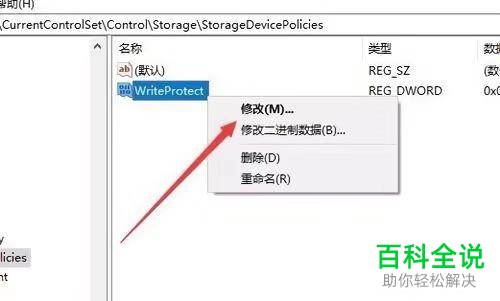
8.然后将新建项重命名为WriteProtect,右击该选项,弹出窗口选择“修改”
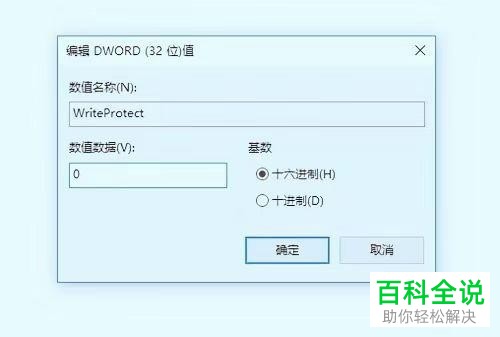
9.弹出对话框,将数值数据修改为0,再点击“确定”
10. 最后重启电脑,注意不要拔U盘,重启进入电脑桌面后,拔出U盘即可
以上就是win系统怎么解决U盘写入保护的问题的办法。 |
上一篇:复苏是什么意思
Copyright © 2024 有趣生活 All Rights Reserve吉ICP备19000289号-5 TXT地图HTML地图XML地图