当前位置:首页>科技>如何解决Excel打开csv文件中文显示乱码问题
发布时间:2025-10-22阅读(30)
|
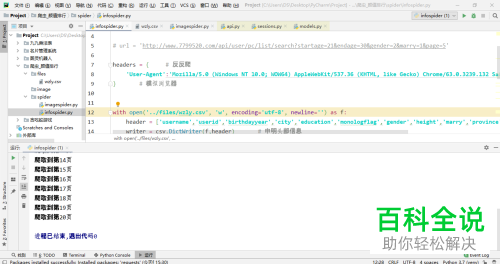
Excel默认支持csv文件,有些用户遇到了中文显示乱码问题,想知道如何解决,接下来小编就给大家介绍一下具体的操作步骤。 具体如下:1. 首先第一步根据下图所示,先用python爬取网站数据,接着将它导出为【csv】文件。
2. 第二步根据下图箭头所指,找到并双击【csv】文件。
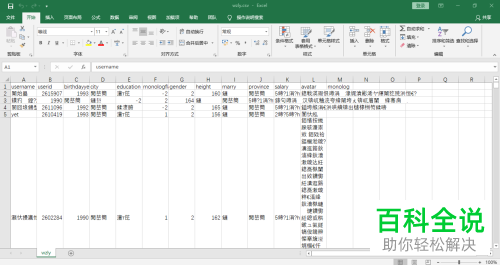
3. 第三步用Excel打开文件后,根据下图所示,发现中文显示乱码。
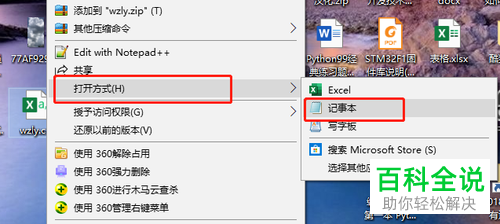
4. 第四步先关闭Excel,接着鼠标右键单击【csv】文件,在弹出的菜单栏中根据下图所示,依次点击【打开方式-记事本】选项。
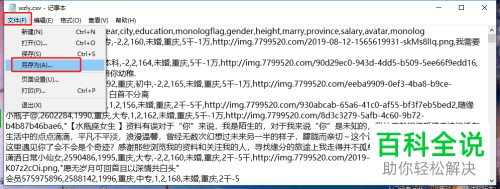
5. 第五步根据下图所示,依次点击【文件-另存为】选项。
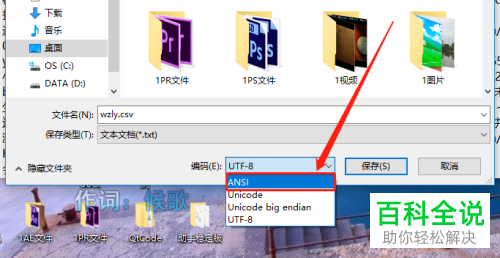
6. 第六步在弹出的窗口中,根据下图箭头所指,先将【编码】设置为【ANSI】,接着点击【保存】选项。
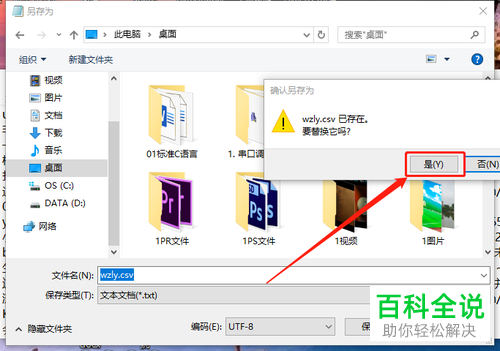
7. 第七步在弹出的窗口中,根据下图箭头所指,点击【是】选项。来源: www.ws46.com
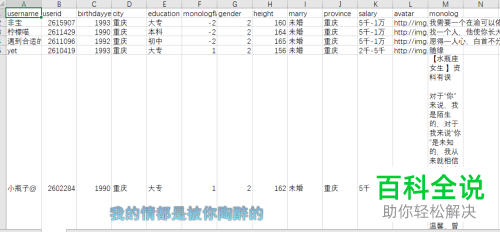
8. 最后重新用Excel打开【csv】文件,根据下图所示,将不再显示乱码。
以上就是如何解决Excel打开csv文件中文显示乱码问题的方法。 |
上一篇:象征是什么意思
Copyright © 2024 有趣生活 All Rights Reserve吉ICP备19000289号-5 TXT地图HTML地图XML地图