当前位置:首页>科技>如何解决excel数据透视表字段名无效的问题
发布时间:2025-10-22阅读(50)
|
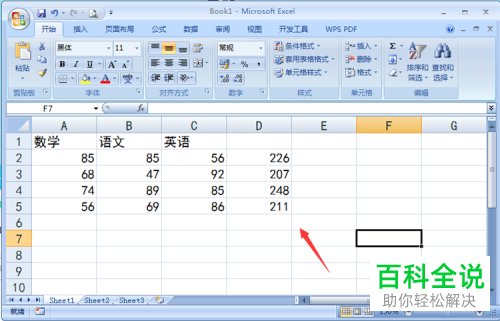
在使用Excel表格制作数据透视表的时候,提示字段名无效,该怎么办呢?今天就跟大家介绍一下excel数据透视表字段名无效的问题的具体解决方法。 1. 首先打开电脑,找到想要插入数据透视表的Excel表格,双击打开,如图。
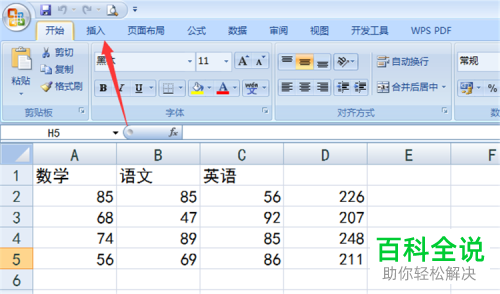
2. 在打开的编辑页面,点击上方的【插入】菜单。
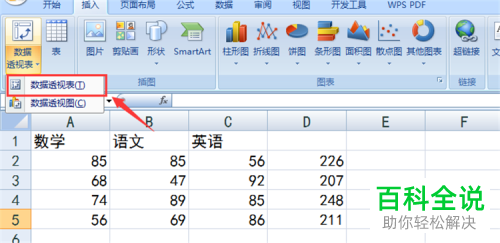
3. 在打开的插入选项下,选择数据透视表的下拉箭头点击,在打开的菜单中,选择【数据透视表】选项。
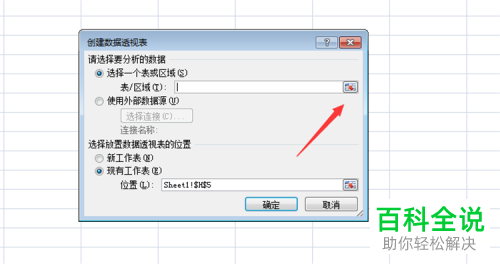
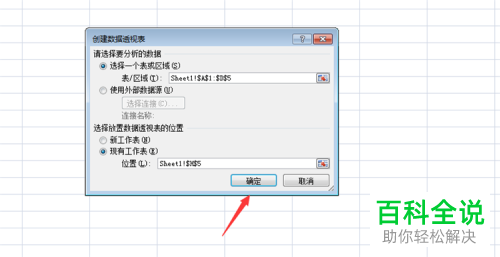
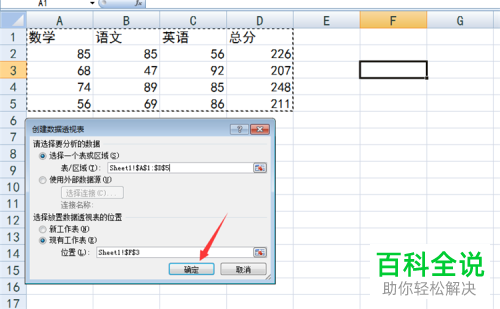
4. 如图,弹出创建数据透视表的窗口,点选上选择一个表或区域选项,然后点击右侧的拾取按钮。
5. 接下来,在表格中,将数据区域选中,按键盘上的回车键。
6. 如图,就将表格中的数据添加进来了,点击底部的【确定】按钮。
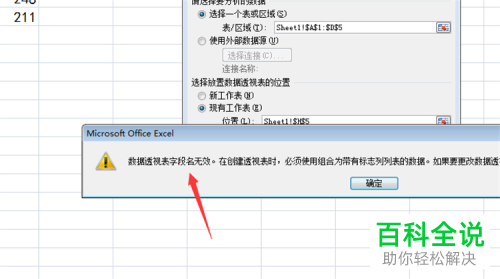
7. 如图,就会弹出【数据透视表字段名无效】的提示窗口了。
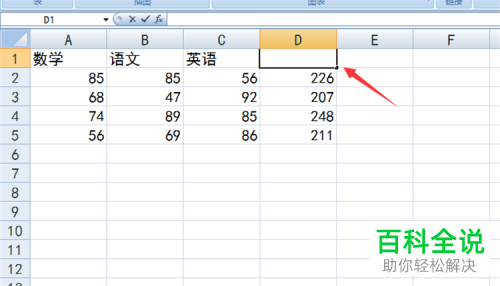
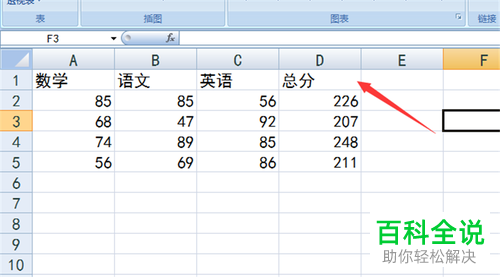
8. 如图,返回表格,在上方可以看到有一个空白单元格,在该单元格内需要添加一个名称,以【总分】为例。
9. 添加之后,重新进入创建数据透视表窗口中,将刚才添加的数据区域重新添加一次,最后点击【确定】即可。
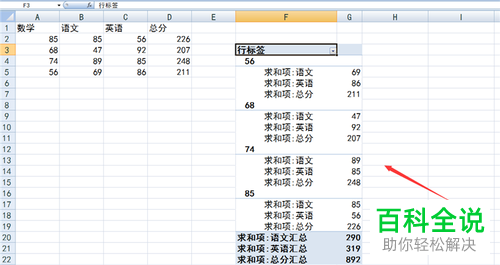
10. 如图,我们就成功插入数据透视表了,根据需要进行下面的操作即可。
以上就是excel数据透视表字段名无效的问题的具体解决方法。 |
Copyright © 2024 有趣生活 All Rights Reserve吉ICP备19000289号-5 TXT地图HTML地图XML地图