当前位置:首页>科技>如何将word的页码设置成第几页、共几页的格式?
发布时间:2025-10-22阅读(40)
|
我们在使用word编辑文本时,由于文档页数过多,不加上页数很难准确快速地找到想要找的内容。如果在文档底部加上第几页、共几页的页码格式,就很容易找内容了。那么word要怎么样设置第几页共几页格式呢?一起来看看吧。
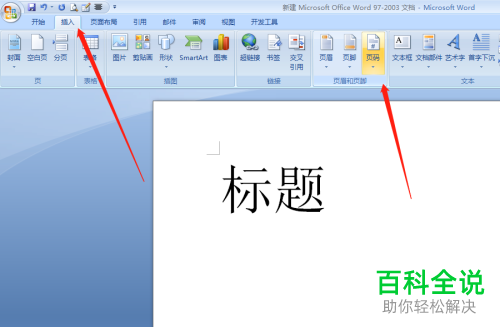
方法如下:一、双击word图标进入word界面,点击上方导览处的“插入”选项并点击“页码”图标:
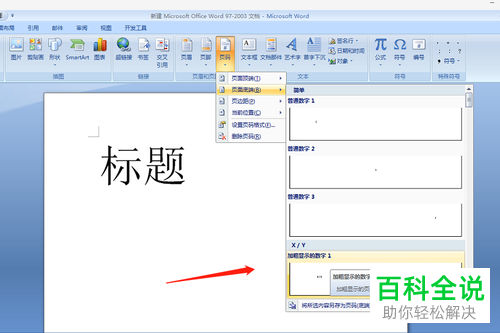
二、在“页码”图标下拉菜单栏,选择其中的“页面低端”——“x/y”类型的页码格式:
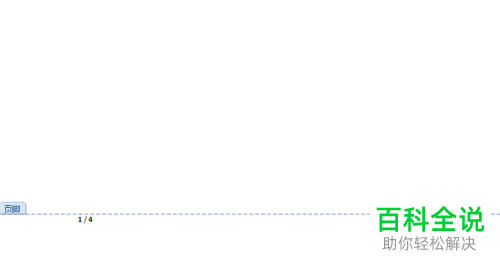
三、如此,我们就得到一个1/4格式的页码界面了:
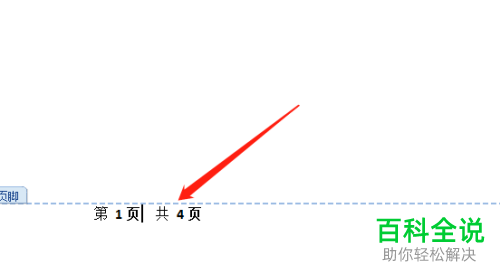
四、双击虚线下的页码,删除符号“/”并将文字更改为“第1页 共4页”的样式:
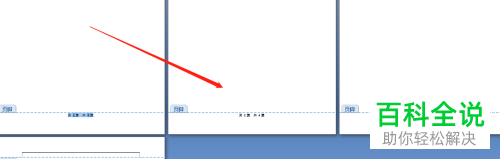
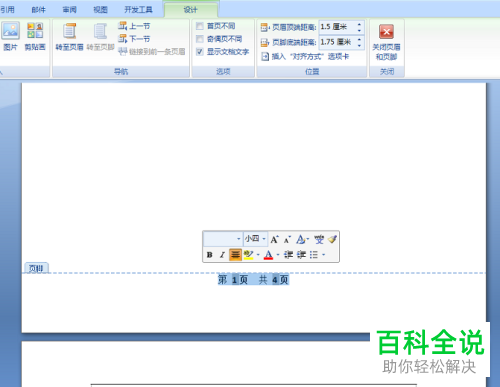
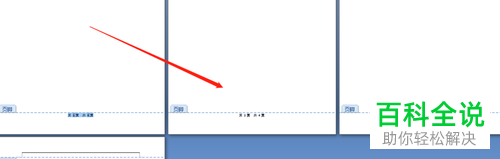
五、双击文档虚线以外的空白处,即可得到“第1页 共4页”的页码格式了。选择页码的字体,点击弹出界面中的“居中”选项(可自由更改文字大小、类型、颜色等): 六、重复第五步,就可以得到一个第几页 共几页的完整文档页码格式了:
以上就是word文档设置“第几页 共几页”页码格式的教程,希望能对你有所帮助。 |
上一篇:凉拌金针菇怎么做好吃
Copyright © 2024 有趣生活 All Rights Reserve吉ICP备19000289号-5 TXT地图HTML地图XML地图