当前位置:首页>科技>怎么使用excel中函数将日期更新
发布时间:2025-10-22阅读(37)
|
有的小伙伴在使用Excel文档编辑数据时,为了节省每天都要输入日期的时间,因此想要使用函数将日期更新,但是却不知道如何操作,那么小编就来为大家介绍一下吧。 具体如下:1.第一步,双击或者右击打开需要更新日期的表格。
2. 第二步,来到Excel文档页面后,点击页面顶部的插入选项,接着点击函数选项,然后点击弹出窗口中的其它函数选项。
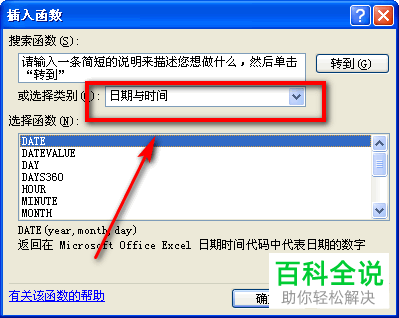
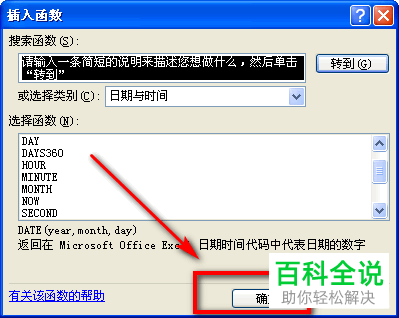
3. 第三步,在下图所示的插入函数窗口中,选择类别为日期与时间。
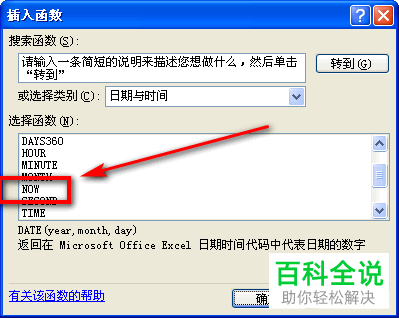
4. 第四步,我们可以看到如下图所示的页面,点击箭头所指的NOW选项。
5. 第五步,完成选择后,点击右下角的确定选项。
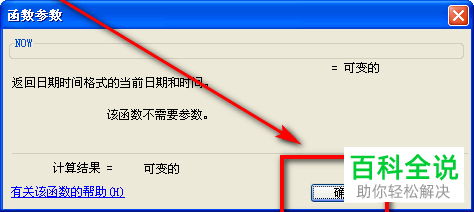
6. 第六步,在下图所示的弹出窗口中,点击箭头所指的确定选项,就可以成功插入时间函数了。
以上就是怎么使用excel中函数将日期更新的方法。 |
Copyright © 2024 有趣生活 All Rights Reserve吉ICP备19000289号-5 TXT地图HTML地图XML地图