当前位置:首页>科技>word怎么制作立体的圆形图片效果?
发布时间:2025-10-22阅读(47)
|
word中想要将图片制作成圆形立体效果的,该怎么制作呢?下面我们就来看看详细的教程。
1、首先启动word2010,新建一个文档,执行插入-形状命令。
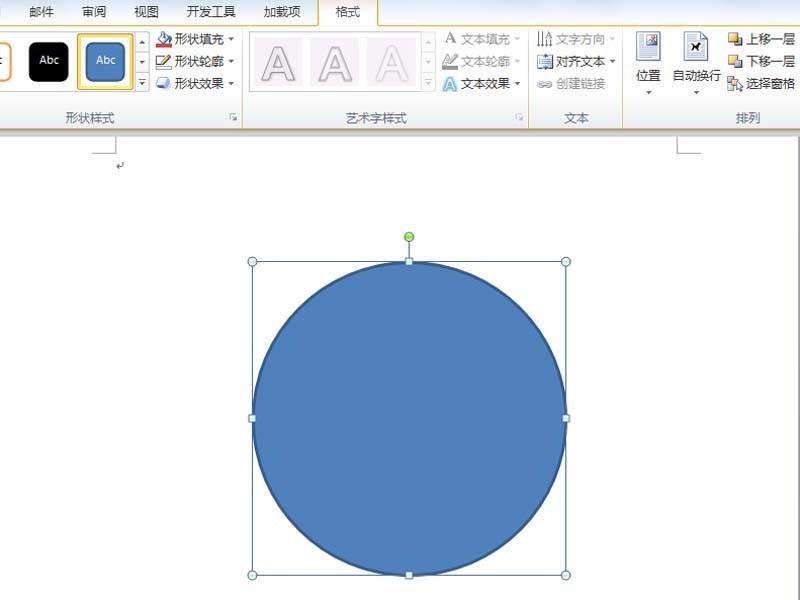
2、从下拉菜单中选择椭圆,按住shift键拖拽出一个正圆,调整其大小和位置。
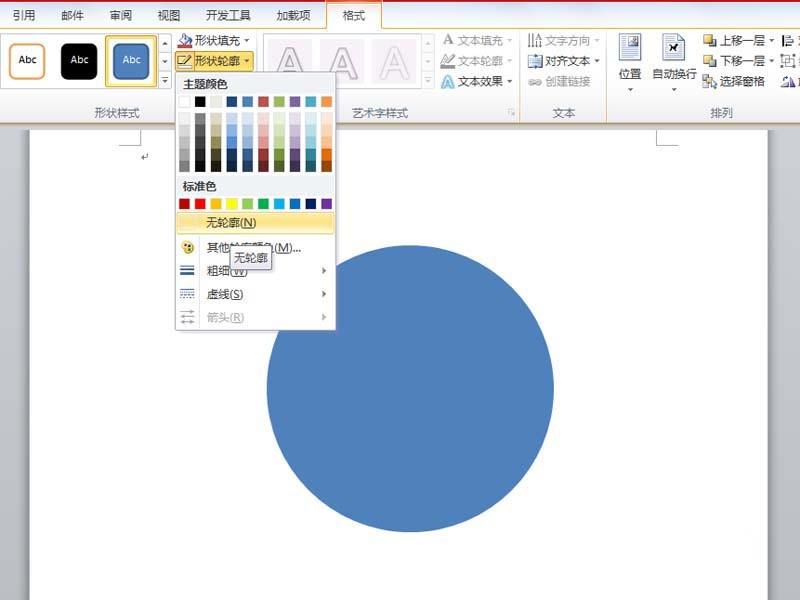
3、选择正圆,执行格式-形状轮廓命令,设置为无轮廓。
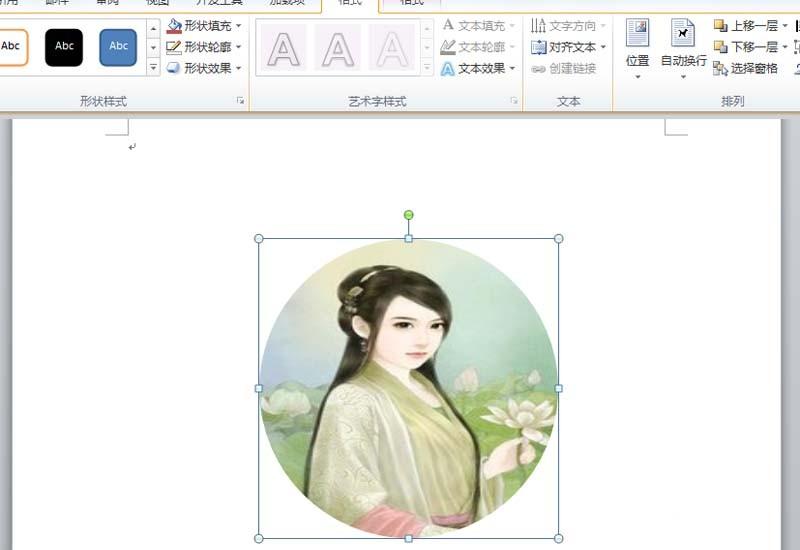
4、接着执行格式-形状填充命令,从下拉菜单中选择图片选项,从弹出的插入图片对话框选择一张图片,点击插入按钮。
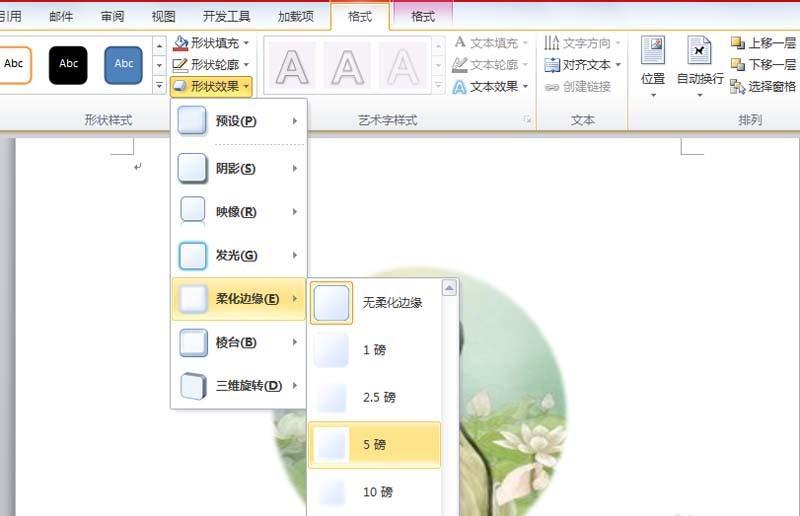
5、执行格式-形状效果-柔化边缘命令,从菜单中选择5磅。
6、执行格式-形状效果-棱台命令,选择圆选项,这样一个立体的圆形图片就制作完成了。
以上就是word设计圆形立体图片的教程,请继续关注我们。 |
Copyright © 2024 有趣生活 All Rights Reserve吉ICP备19000289号-5 TXT地图HTML地图XML地图