当前位置:首页>科技>怎么在Win10系统中除去快捷方式的小箭头图标
发布时间:2025-10-22阅读(43)
|
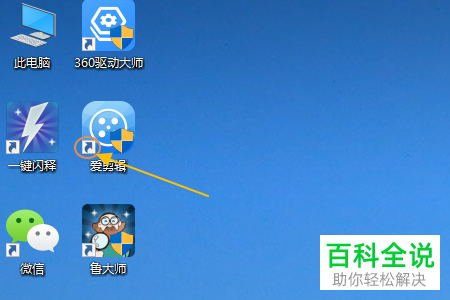
使用Windows10系统电脑的用户,发现软件的快捷方式都会有一个小箭头图标,觉得该图标非常碍眼,因此想要除去快捷方式的小箭头图标,但是却不知道如何去除,那么小编就来为大家介绍一下吧。 具体如下:1. 第一步,开机电脑,可以看到箭头所指的快捷方式的小箭头图标。
2. 第二步,我们可以使用修改注册表来去除,还可以使用360安全卫士来去除,双击或者右击打开安全卫士软件,接着点击右上角箭头所指的功能大全选项。
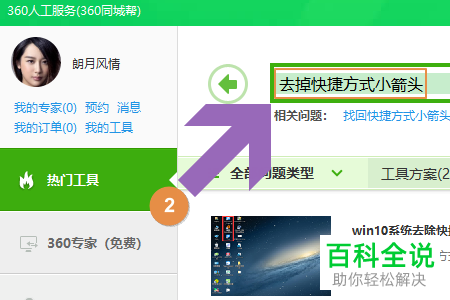
3. 第三步,来到下图所示的功能大全页面后,查找或者筛选“人工服务”图标,在下图所示的人工服务页面中,点击箭头所指的输入框,然后输入“去掉快捷方式小箭头”或者相关文字内容。
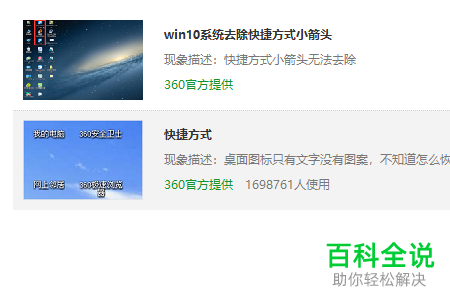
4. 第四步,我们可以看到如下图所示的搜索结果页面,可以看到有两条解决方法,点击方法右边的“立即修复”选项。
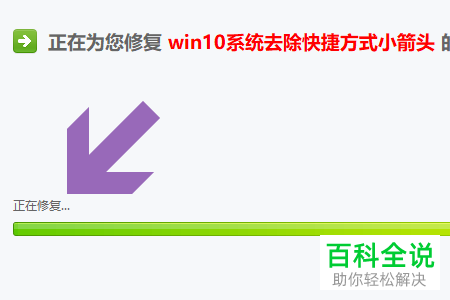
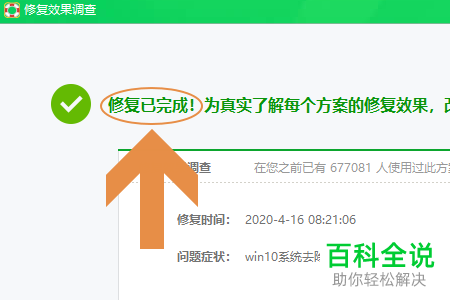
5. 第五步,来到下图所示的页面后,可以看到修复已完成的提示信息,接着就可以看到成功除去快捷方式的小箭头图标了。
|
上一篇:fai是什么意思
Copyright © 2024 有趣生活 All Rights Reserve吉ICP备19000289号-5 TXT地图HTML地图XML地图