发布时间:2025-10-22阅读(48)
|
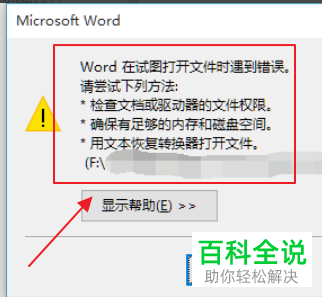
今天给大家介绍一下Word弹出在试图打开文件时遇到错误的提示的具体解决方法。 1. 如图,我们在电脑上打开文件的时候,弹出word在试图打开文件时遇到错误的提示。
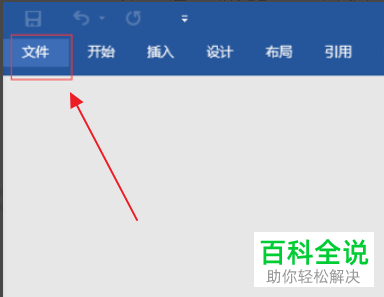
2. 将提示窗口关闭,然后点击左上角的文件菜单。
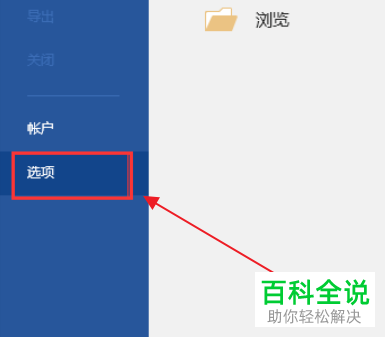
3. 在打开的菜单中,选择左侧的选项,点击。
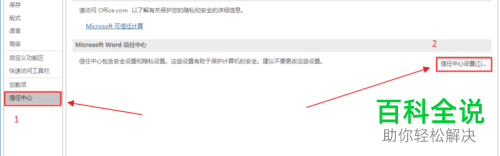
4.在弹出的选项窗口中,点击左侧的信任中心选项,在右侧打开的页面,点击信任中心设置选项,如图。
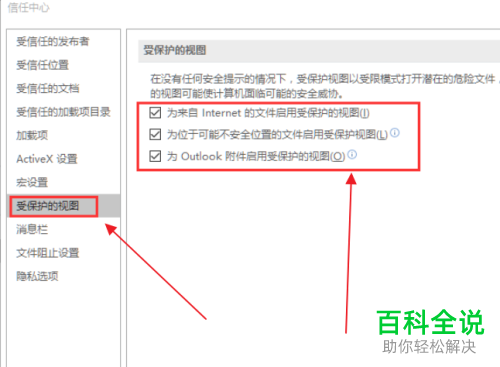
5. 在弹出的信任中心窗口中,点击左侧的受保护视图选项,如图,右侧默认全部勾选上了三个选项。
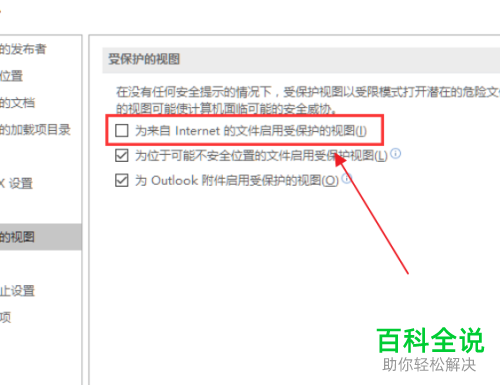
6. 将第一个选项:为来自Internet的文件启用受保护的视图前面的勾选取消,点击右下方的确定按钮,最后再次打开文件就可以正常打开了。
以上就是Word弹出在试图打开文件时遇到错误的提示的具体解决方法。 |
上一篇:鸡年养什么花最旺
Copyright © 2024 有趣生活 All Rights Reserve吉ICP备19000289号-5 TXT地图HTML地图XML地图