当前位置:首页>科技>如何在Word2010文档中插入合并域
发布时间:2025-10-22阅读(48)
|
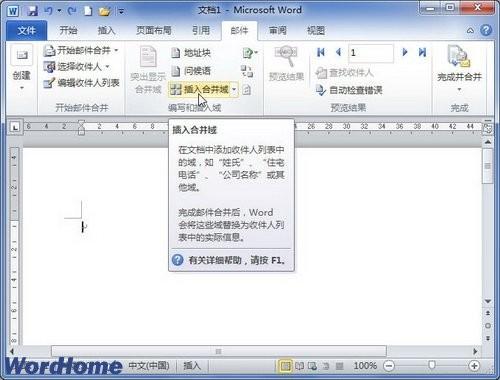
通过插入合并域可以将数据源引用到主文档中,在Word2010文档中插入合并域的步骤如下所述: 第2步,切换到“邮件”功能区,在“编写和插入域”分组中单击“插入合并域”按钮,如图1所示。
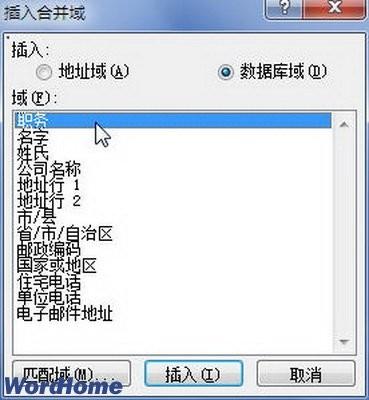
第3步,打开“插入合并域”对话框,在域列表中选中合适的域并单击“插入”按钮,如图所示。
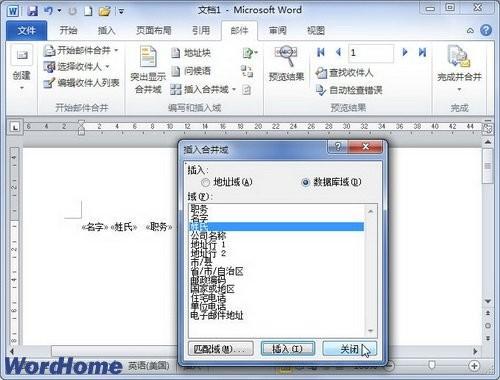
第4步,完成插入域操作后,在“插入合并域”对话框中单击“关闭”按钮,如图3所示。
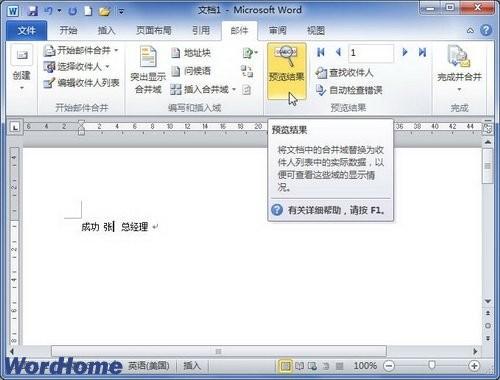
第5步,返回Word2010文档窗口,在“预览结果”分组中单击“预览结果”按钮可以预览完成合并后的结果,如图4所示。
|
上一篇:发量少的女生适合什么发型
Copyright © 2024 有趣生活 All Rights Reserve吉ICP备19000289号-5 TXT地图HTML地图XML地图