当前位置:首页>科技>怎么在Win10系统的电脑中设置静态IP地址
发布时间:2025-10-22阅读(51)
|
今天给大家介绍一下在Win10系统的电脑中设置静态IP地址的具体操作步骤。 1. 打开电脑,进入桌面,在任务栏的右下角显示器图标处,右键,在打开的菜单中,选择打开网络和共享中心选项;
2. 在打开的页面,点击右侧的以太网选项;
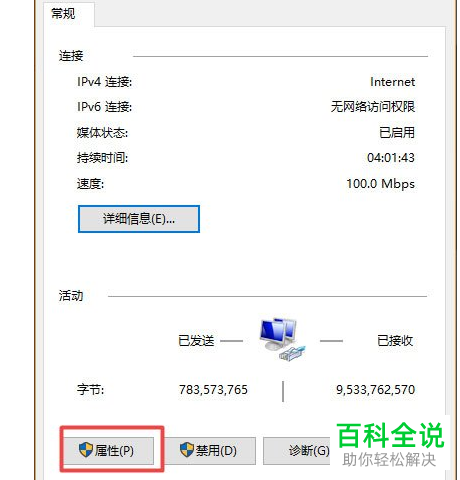
3. 在弹出的窗口中,点击左下方的属性按钮;
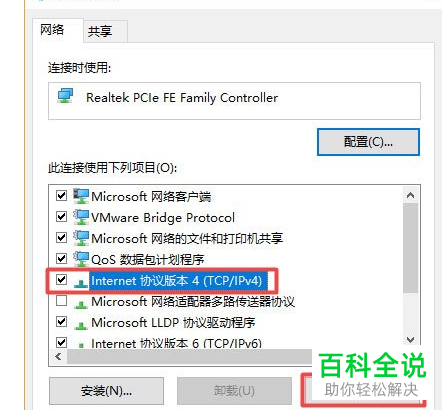
4. 接下来,在列表中,选择Internet协议版本4(TCP/IP4)选项,然后点击右下方的属性按钮;
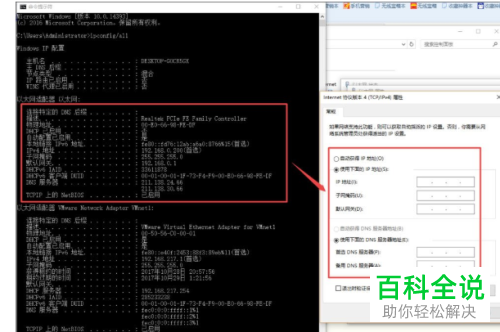
5.如图,在弹出的窗口中,可以看到IP和DNS是自动获得的;
6. 接下来,进入CMD页面,输入ipconfig/all命令,回车,在页面红框中的内容粘贴到“选中internet协议版本4(TCP/IP4)”窗口中。另外,将IP地址的最后一段设置为1-255的任意数字,尽量设置大一些,防止和局域网中的其它用户冲突;
7. 最后,点击确定,则显示屏上的感叹号就没有了,即可正常上网了。
|
Copyright © 2024 有趣生活 All Rights Reserve吉ICP备19000289号-5 TXT地图HTML地图XML地图



 以上就是在Win10系统的电脑中设置静态IP地址的具体操作步骤。