发布时间:2025-10-24阅读(51)
|
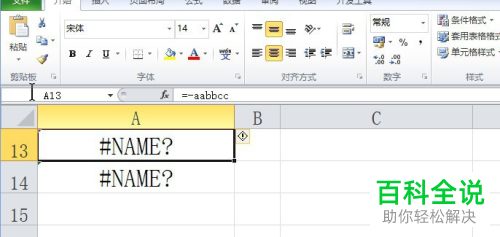
在使用excel处理数据文档的时候,如果文档中某个单元格显示#NAME错误代码的话,应如何进行恢复呢?接下来就由小编来告诉大家。 具体如下:1.第一步,打开电脑中单元格内出现#name错误的excel文档,如下图所示,文档名称为测试01.xlsx。
2. 第二步,打开文档后,选中要进行恢复的文档区域。
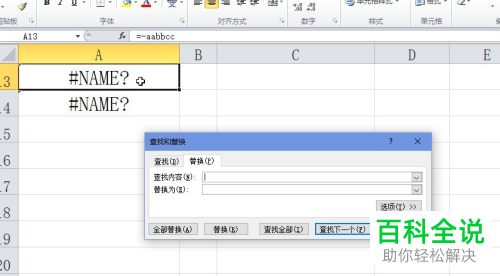
3.第三步,区域选中后,按下快捷键ctrl H ,调出替换窗口。
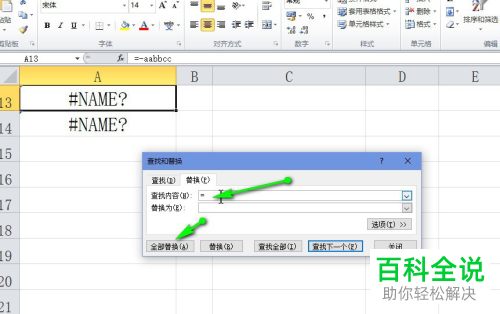
4. 第四步,在替换窗口中,于查找内容右侧的方框内输入=,在替换为右侧的方框内不输入任何内容,保持空白状态。
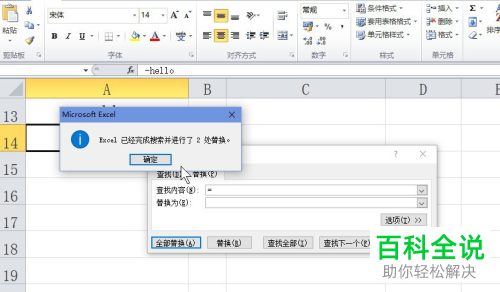
5. 第五步,输入完成后,点击全部替换按钮,然后会弹出替换完成的对话框。
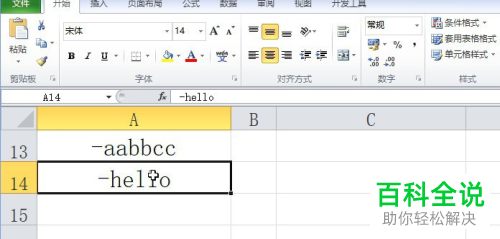
6.第六步,返回文档主页,就可以看到错误代码被正确的文字取代了。
以上就是小编为大家带来的解决excel表格内出现的#NAME错误代码的方法。 |
Copyright © 2024 有趣生活 All Rights Reserve吉ICP备19000289号-5 TXT地图HTML地图XML地图