发布时间:2025-10-24阅读(53)
|
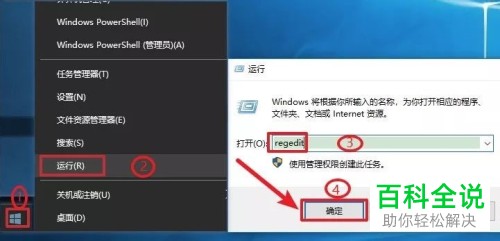
现在大部分电脑都是win10系统,有些用户想知道怎么在右键菜单添加关机、注销、重启等功能,接下来小编就给大家介绍一下具体的操作步骤。 具体如下:1. 首先第一步鼠标右键单击左下角【开始】图标,在弹出的菜单栏中点击【运行】,接着在方框中输入【regedit】,然后根据下图箭头所指,点击【确定】选项。
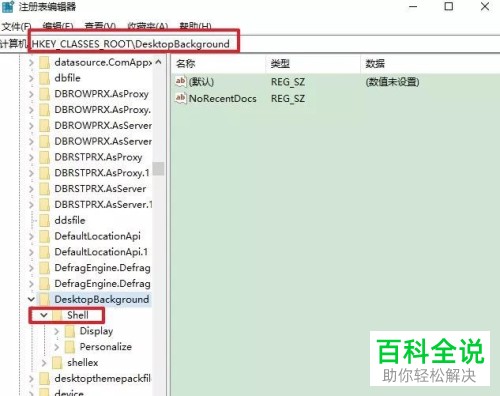
2. 第二步打开【注册表编辑器】窗口后,根据下图所示,依次点击【 HKEY_CLASSES_ROOT\DesktopBackground\Shell】文件夹。
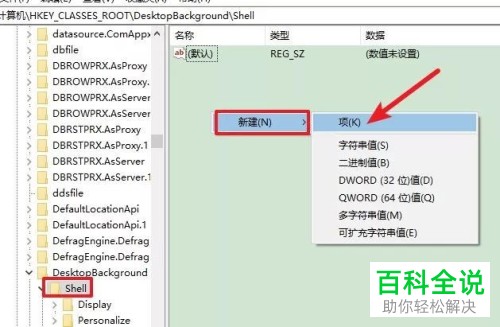
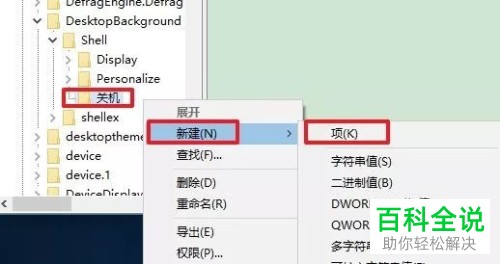
3. 第三步鼠标右键单击右侧窗口空白处,在弹出的菜单栏中根据下图箭头所指,依次点击【新建-项】。
4. 第四步根据下图所指,将【项】名称修改为【关机】。
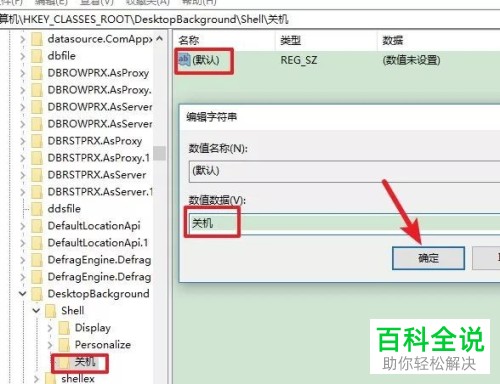
5. 第五步先点击【关机】,接着双击【默认】选项,在弹出的窗口中将【数值数据】修改为【关机】,然后根据下图箭头所指,点击【确定】。
6. 第六步鼠标右键单击【关机】文件夹,在弹出的菜单栏中根据下图所示,依次点击【新建-项】。
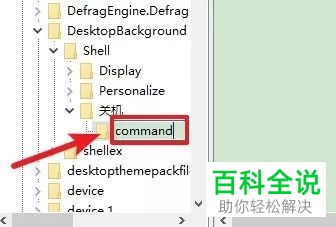
7. 第七步根据下图箭头所指,将【项】名称修改为【command】。
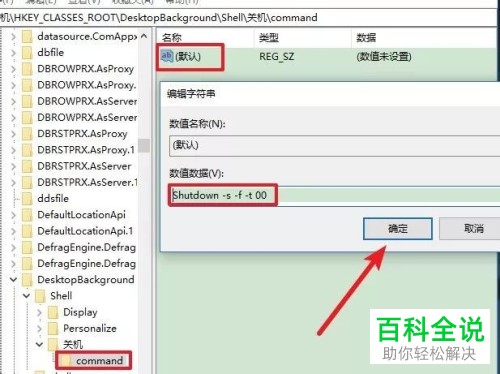
8. 第八步先点击【command】,接着双击【默认】选项,在弹出的窗口中将【数值数据】修改为【Shutdown -s -f -t 00】,然后根据下图箭头所指,点击【确定】。
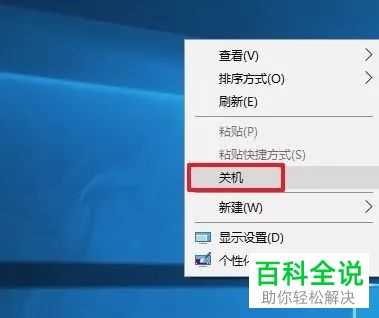
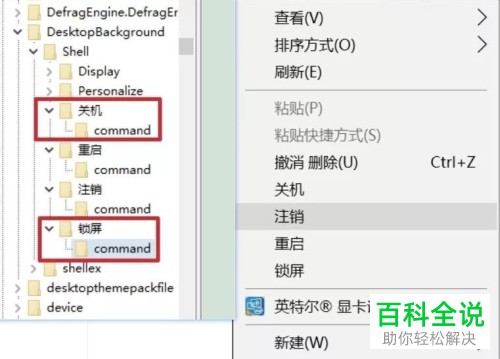
9. 第九步退回电脑桌面,鼠标右键单击空白处,根据下图所示,成功添加【关机】菜单。
10. 第十步根据下图所示,按照需求分别添加【重启、注销、锁屏】等功能。
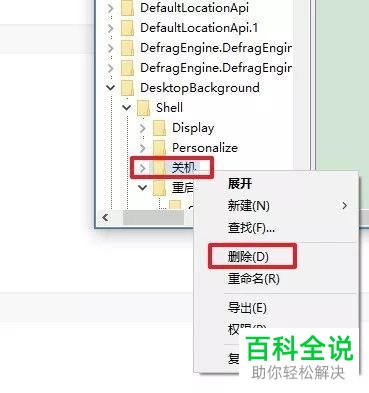
11. 最后如果想要删除右键菜单的话,鼠标右键单击文件夹,在弹出的菜单栏中根据下图所示,点击【删除】选项即可。
以上就是win10系统怎么在右键菜单添加关机、注销、重启等功能的方法。 |
上一篇:千层马蹄糕的做法
Copyright © 2024 有趣生活 All Rights Reserve吉ICP备19000289号-5 TXT地图HTML地图XML地图