当前位置:首页>科技>Word2010中为常用符号添加自动更正的方法
发布时间:2025-10-24阅读(48)
|
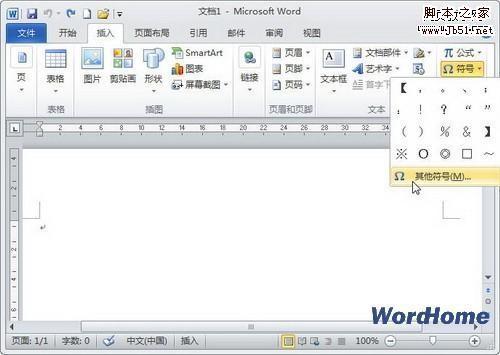
在Word2010中为常用符号添加“自动更正”条目的步骤如下所述:
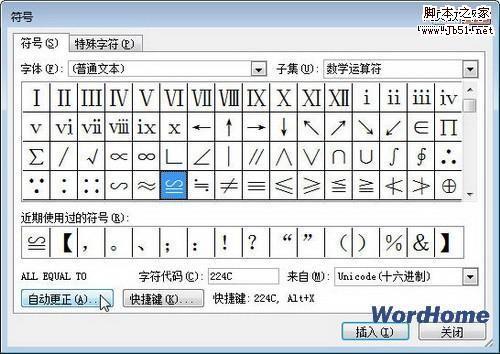
图1 单击“其它符号”选项 第2步,打开“符号”对话框,查找并选中准备添加“自动更正”条目的符号(例如≌号),并单击“自动更正”按钮,如图2所示。
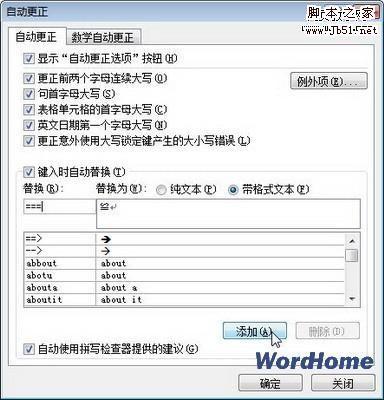
图2 单击“自动更正”按钮 第3步,在打开的Word2010“自动更正”对话框中切换到“自动更正”选项卡,在“替换”编辑框中输入准备使用的替换键(例如“===”),并依次单击“添加”→“确定”按钮,如图3所示。
图3 单击“添加”按钮 第4步,返回“符号”对话框,继续为其它符号添加“自动更正”条目。设置完毕单击“取消”按钮关闭“符号”对话框。(www.Ws46.com) |
上一篇:怙恶不悛什么意思
Copyright © 2024 有趣生活 All Rights Reserve吉ICP备19000289号-5 TXT地图HTML地图XML地图