发布时间:2025-10-24阅读(34)
|
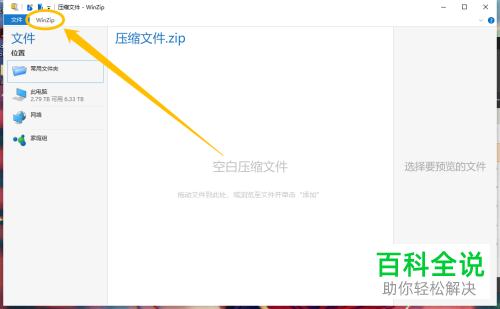
电脑版WinZip软件被很多人使用,用来压缩文件等,有的用户在使用该软件时,想要开启打开压缩文件时显示注释功能,但是却不知道如何开启,那么小编就来为大家介绍一下吧。 1.打开设置1. 第一步,双击或者右击打开WinZip软件,接着点击左上角箭头所指的WinZip选项。
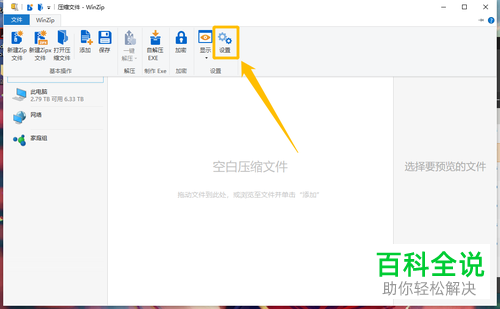
2. 第二步,来到下图所示的WinZip页面后,点击页面顶部的设置选项。(www.ws46.com)
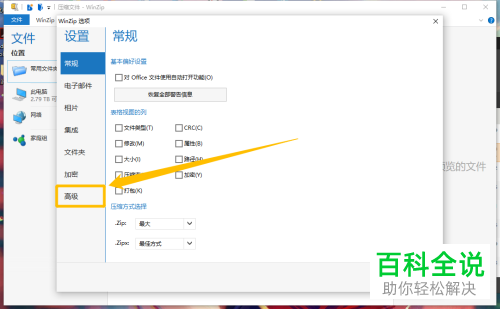
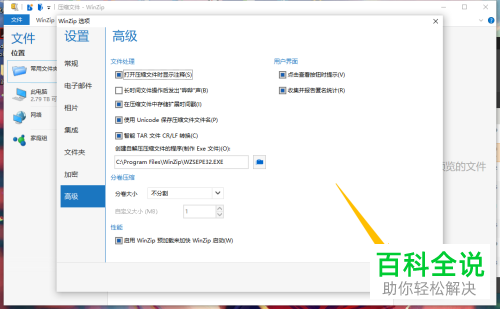
2.打开压缩文件时显示注释1. 第一步,在下图所示的设置页面中,点击页面左侧的高级选项。
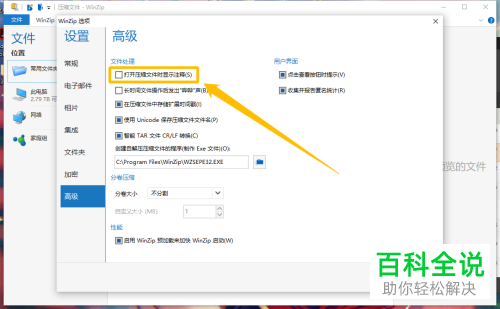
2.第二步,我们可以看到如下图所示的高级页面,勾选打开压缩文件时显示注释(S)左边的复选框。
3. 第三步,在下图所示的页面后,可以看到打开压缩文件时显示注释(S)右边显示了“■”状态后,接着点击右下角的OK选项即可。
以上就是如何开启电脑版WinZip中的打开压缩文件时显示注释功能的方法。 |
上一篇:什么花最旺财又吉祥
Copyright © 2024 有趣生活 All Rights Reserve吉ICP备19000289号-5 TXT地图HTML地图XML地图