当前位置:首页>科技>在Word2010文档中创建图片超链接
发布时间:2025-10-24阅读(42)
|
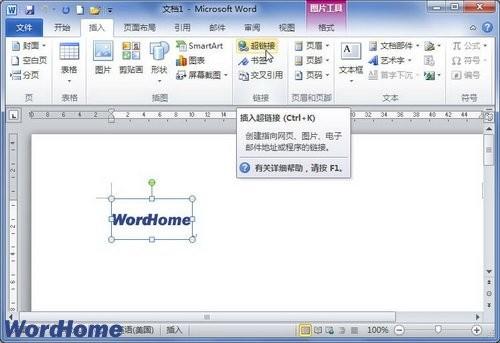
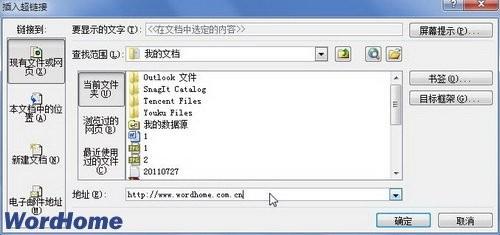
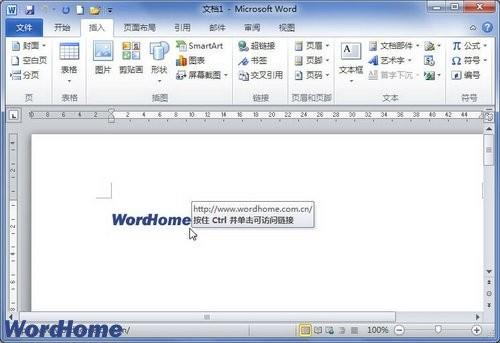
Word2010文档中的超链接不仅可以是文字形式,还可以是图片超链接。在Word2010文档中创建图片超链接的步骤如下所述: 第1步,打开Word2010文档窗口,单击选中需要创建超链接的图片。切换到“插入”功能区,在“链接”分组中单击“超链接”按钮,如图1所示。
|
上一篇:烦闷是什么意思
Copyright © 2024 有趣生活 All Rights Reserve吉ICP备19000289号-5 TXT地图HTML地图XML地图