当前位置:首页>科技>Excel表格中的单元格自动调整字号教程
发布时间:2025-10-24阅读(52)
|
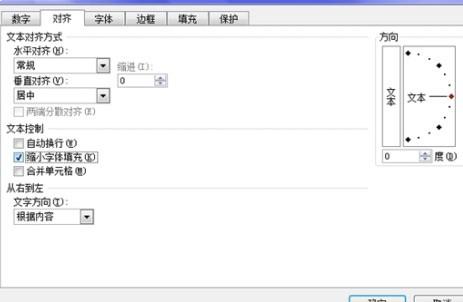
在使用Excel的过程中,我们往往先把表格根据要求做好,这时单元格的列宽已经固定好了,但有的列字符数目不等。比如在录入家庭住址时,有的家庭住址比较长,则会使该单元格中的内容不能完全显示在屏幕上,为了让这些单元格中的内容能全部显示在屏幕上,就不得不重新定义单元格的字号。如果一个一个的调整势必会大大增加我们的工作量,其实,我们可以采用下面的方法让其自动调整字号大小:
|
上一篇:什么绿植最旺家
Copyright © 2024 有趣生活 All Rights Reserve吉ICP备19000289号-5 TXT地图HTML地图XML地图