发布时间:2025-10-24阅读(34)
|
今天给大家介绍一下win10系统中局域网上的其他计算机无法访问的具体解决方法。 1. 打开电脑后,按键盘上的window R组合键,调出“运行”窗口,输入regedit,确定或回车。
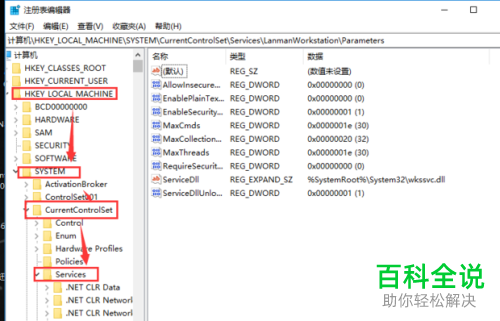
2. 在打开的注册表编辑器中,依次展开:HKEY_LOCAL_MACHINE\SYSTEM\CurrentControlSet\Services\LanmanWorkstation\。
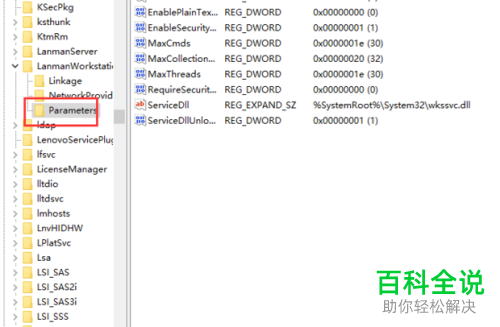
3. 接着找到“Parameters”文件夹
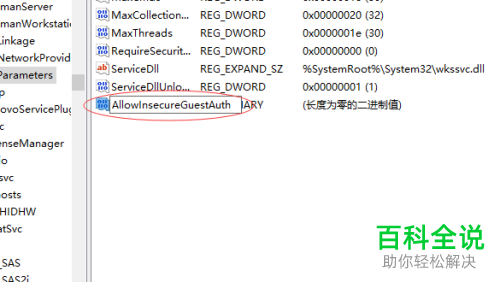
4. 在右侧,将新创建的DWORD项重命名为“AllowInsecureGuestAuth”
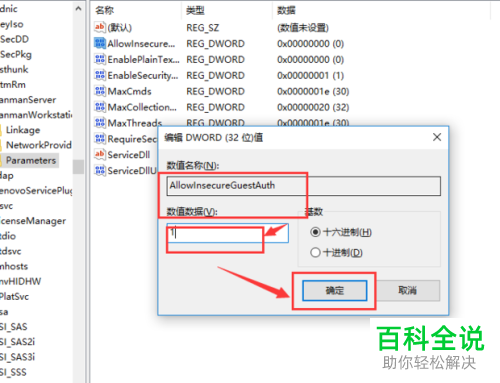
5. 然后进入编辑值对话框中,数值数据设置为“1”,“确定”。
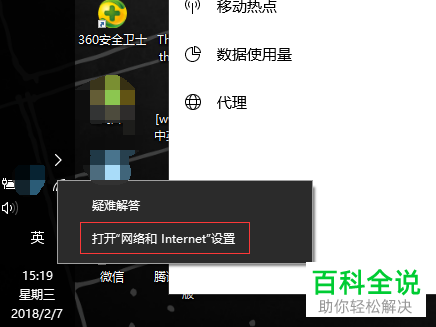
6. 然后回到桌面,任务栏右下角点击网络图标,然后选择打开“网络和internet设置”选项
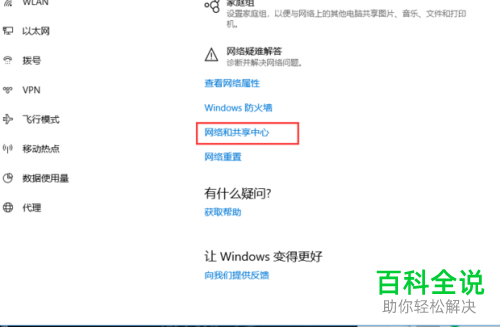
7. 在打开的页面右侧点击“网络和共享中心”选项来源: www.ws46.com
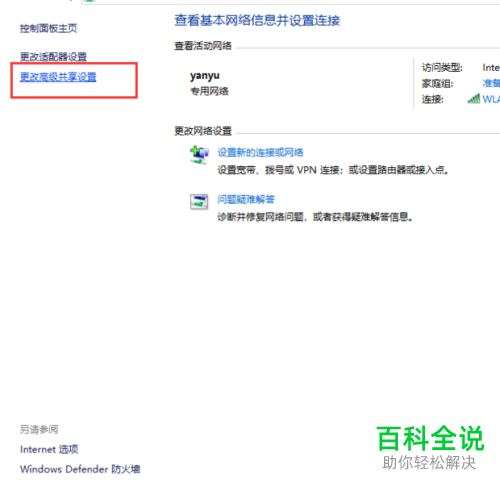
8. 接着在打开的页面左侧,点击“更改高级共享设置”
9. 然后在右侧页面,将所有选项点选上“启用...“”允许...”最后点击底部的保存按钮
10. 然后我们再查看一下“网络”,则计算机已经被识别出来了。
以上就是win10系统中局域网上的其他计算机无法访问的具体解决方法。 |
Copyright © 2024 有趣生活 All Rights Reserve吉ICP备19000289号-5 TXT地图HTML地图XML地图