当前位置:首页>科技>Excel如何一键创建多个文件夹
发布时间:2025-10-24阅读(42)
|
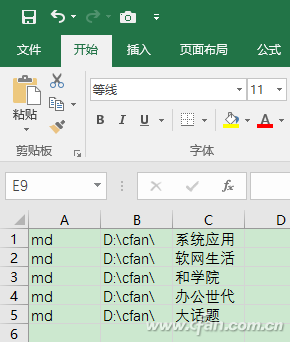
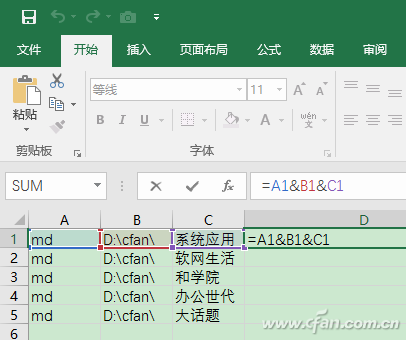
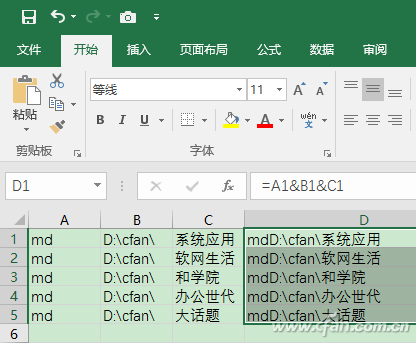
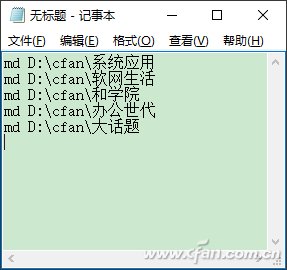
在我们平时的工作中,经常需要创建多个文件夹。比如小编,因为负责多个栏目,所以每期都要为每个栏目分别建立文件夹以存放相关文档。如果纯手动创建,太过于麻烦,于是小编想到了Excel…… 启动Excel 2016之后,新建一个空白的工作表,然后在第一列第一个单元格中输入“md ”(注意md后面有一个空格),如果想创建几个文件夹,就在此列将此单元格复制几份。第二列输入所要创建文件夹的地址,如果是同一地址,也可以通过复制的方式快速完成。第三列输入具体要创建的文件夹名称,如果文件夹名无规律可言,那就只能手工输入了。
|
上一篇:番茄牛腩汤的做法
Copyright © 2024 有趣生活 All Rights Reserve吉ICP备19000289号-5 TXT地图HTML地图XML地图