当前位置:首页>科技>Excel表格根据指定的次数快速输入文本的方法
发布时间:2025-10-24阅读(42)
|
我们使用Excel时,经常会需要输入很多个相同时文本,这样手动输入就比较耗时,下面给大家讲讲Excel根据指定的次数快速输入文本的方法
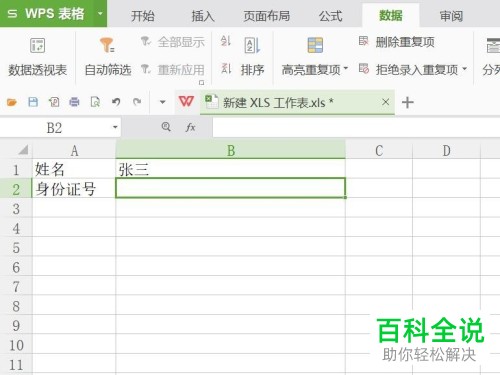
具体如下:1. 第一步,在电脑上打开Excel软件,建立一个如图所示的表格,然后将鼠标定位到需要进行编辑的表格单元。
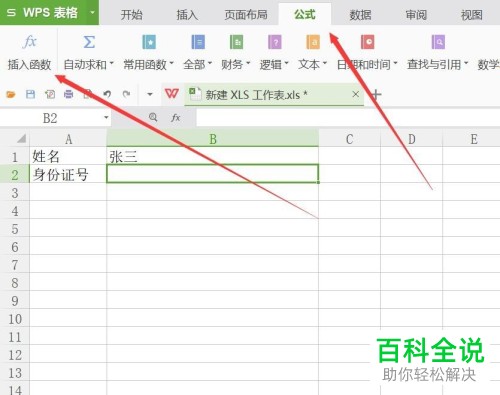
2. 第二步,先点击软件上方的“公式”,然后在出现的菜单中点击“插入函数”。
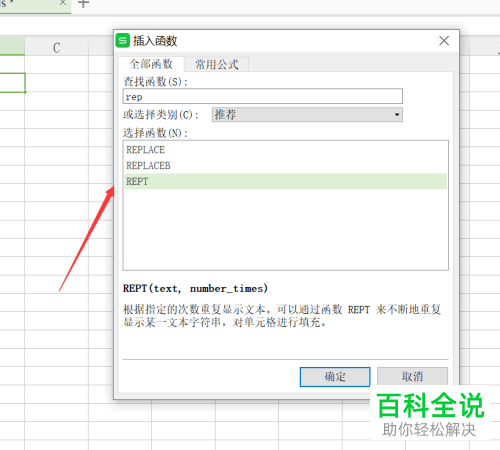
3.第三步,点击“插入函数”后会出现如图所示的窗口,在“查找函数中”输入“REPT”,然后点击“确定”。
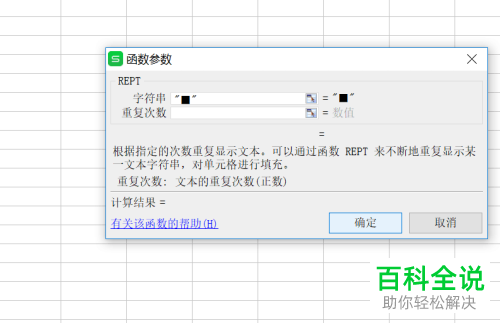
4. 第四步,在如图所示的“函数参数”窗口中对函数参数进行设置,我们在“字符串”后输入我们要进行编辑的内容,如图所示我们这输入的是"■"。
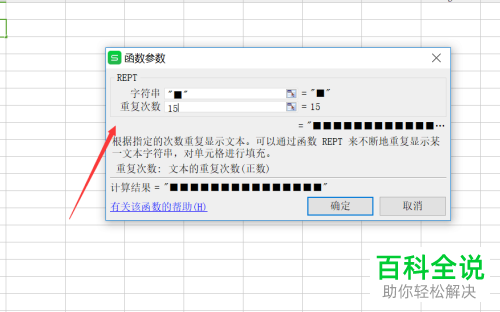
5. 第五步,在“函数参数”窗口中的“重复次数”后根据需要输入需要显示的个数,如图所示我们这里输入15,然后点击“确定”。
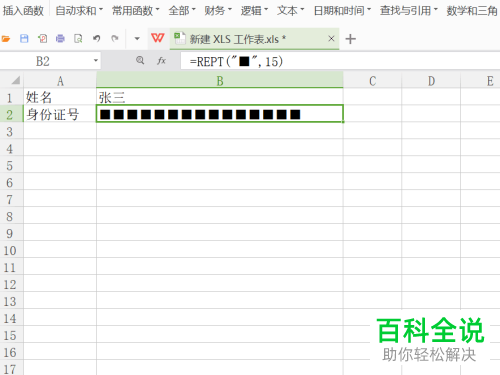
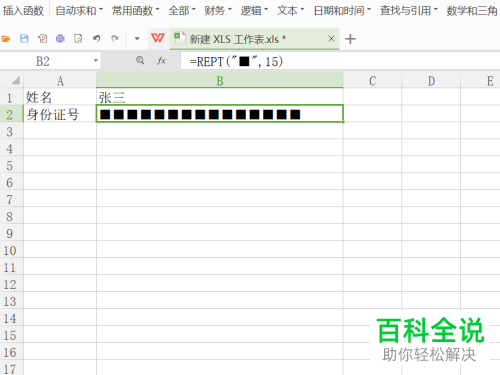
6. 第六步,点击确定后回到表格我们发现我们刚才选中的单元格中输入了个"■"图形。来源: www.ws46.com
以上就是Excel表格根据指定的次数快速输入文本的方法了。 |
上一篇:寒冬是什么意思
Copyright © 2024 有趣生活 All Rights Reserve吉ICP备19000289号-5 TXT地图HTML地图XML地图