当前位置:首页>科技>Excel表格中怎么让插入的图片适应单元格的大小
发布时间:2025-10-24阅读(54)
|
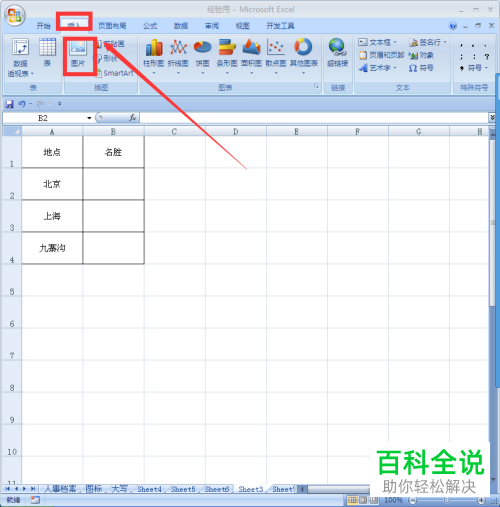
在Excel表格中插入图片,如果大小能随着单元格的变化而变化,那么这样整体格式看起来就更整齐了。下面一起来看看Excel表格中怎么让插入的图片适应单元格的大小。 具体如下:1. 如下图,我们在B列的这几个单元格插入图片;
2. 鼠标点击选中B2单元格,点击顶部菜单栏的【插入】-【图片】,插入一张图片;
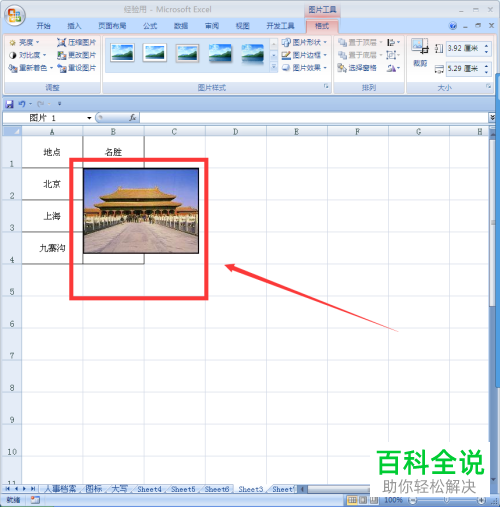
3. 插入图片后,可以看到当前的图片比B2单元格大多了;
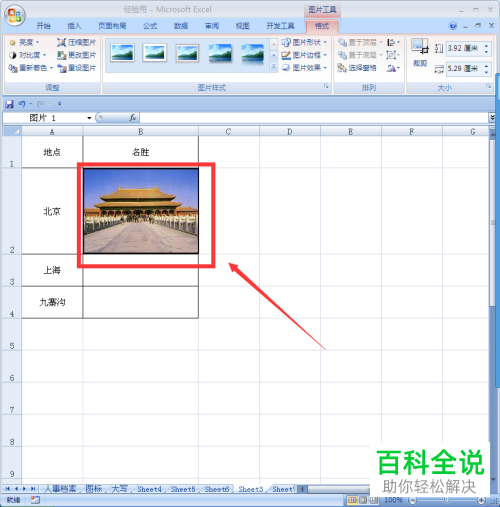
4. 我们尝试调整一下单元格的大小,只能改变单元格的大小,图片大小并不会跟着变大;
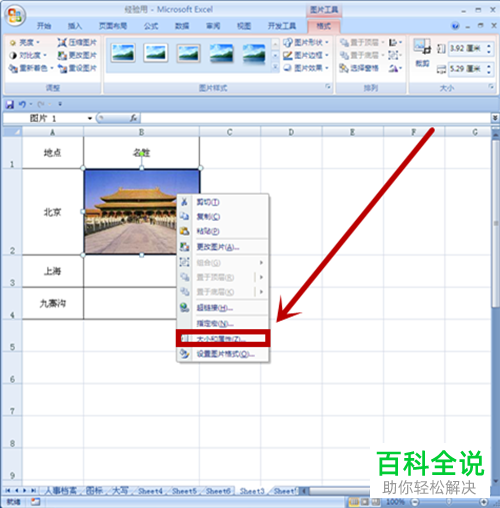
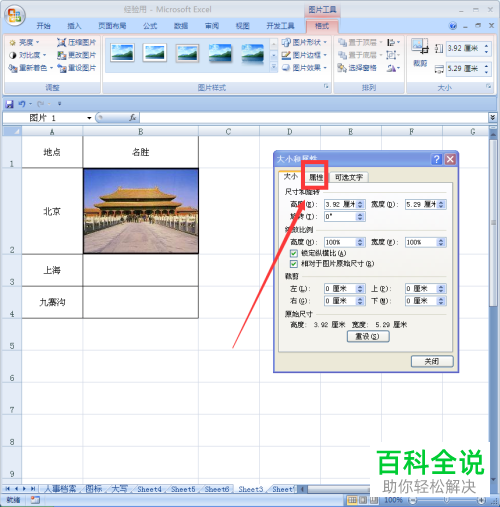
5. 接下来我们鼠标选中图片,右键图片后选择“大小和属性”,如图所示;
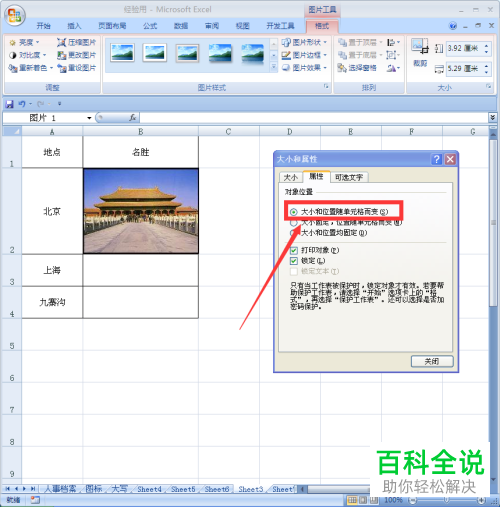
6. 在弹出的窗口中,我们点击【属性】选项卡;
7. 在属性中,勾选“大小和位置随单元格而变”,然后点击关闭;(www.ws46.com)
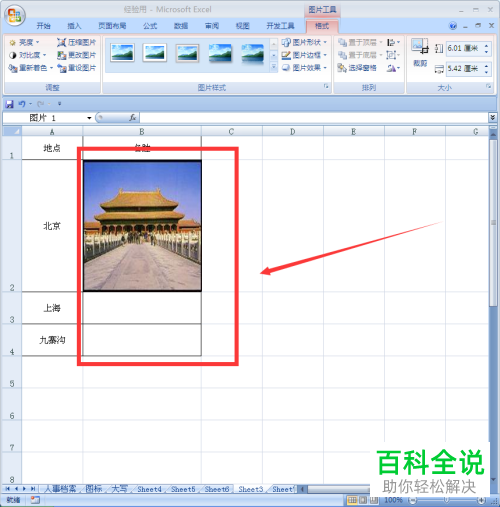
8. 设置完后,我们再调整单元格的大小,会发现图片大小也跟着变了;
以上就是Excel表格中让插入的图片适应单元格的大小的方法。 |
上一篇:古代说的妙哉是什么意思
Copyright © 2024 有趣生活 All Rights Reserve吉ICP备19000289号-5 TXT地图HTML地图XML地图