有趣生活

当前位置:首页>科技>用宏实现启动WORD后自动弹出"打开"对话框

用宏实现启动WORD后自动弹出"打开"对话框

发布时间:2025-10-24阅读(6)

对于经常使用Word进行办公的朋友来说,启动Word之后,第一件要做的事应该就是单击菜单“文件→打开”命令,调出“打开”对话框,再浏览找到需要编辑的Word文档并打开它。如果启动Word之后,能够直接弹出“打开”对话框,这样我们打开需要编辑的Word文档是不是就可以更省事了呢?下面,笔者就给大家介绍如何用“宏”来实现。

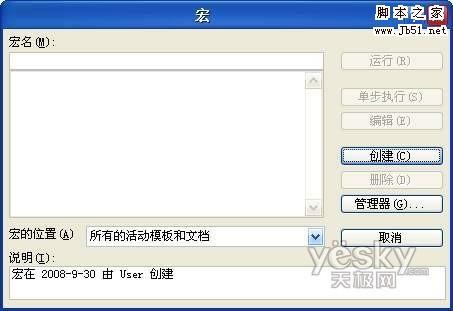
第一步:启动Word 2003(其他版本操作类似),然后单击菜单“工具→宏→宏”命令,打开“宏”对话框(图1),接着在该对话框“宏名”下边的文本框内输入“Autoexec”(不包括外侧引号),再单击“宏的位置”右边的下拉箭头,选择“Normal.dot(共用模板)”,最后单击“创建”按钮,创建一个名为“Autoexec”的宏。


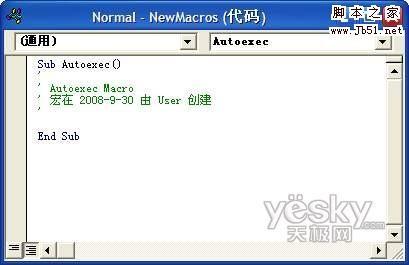
第二步:完成名为“Autoexec”的宏的创建工作之后,这时就会自动打开一个代码窗口(图2),接着将“Sub Autoexec()”和“End Sub”之间的所有内容替换为以下代码:

dlgAnswer = Application.Dialogs
(wdDialogFileOpen).Show(www.ws46.Com)


完成代码的替换工作后,关闭代码窗口,图2窗口中的所有代码就会自动保存,退出并重新启动Word 2003,就可以看到自动弹出的“打开”对话框了。

怎么样,现在我们打开Word文档,是不是比原来更省事啦?感兴趣的朋友不妨一试。

TAGS标签:  用宏  实现  启动  word  自动  用宏实现启动WORD

相关文章

    Copyright © 2024 有趣生活 All Rights Reserve吉ICP备19000289号-5 TXT地图HTML地图XML地图