当前位置:首页>科技>win10系统怎么添加共享打印机
发布时间:2025-10-24阅读(42)
|
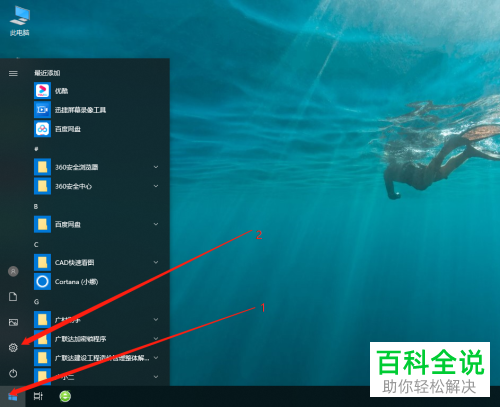
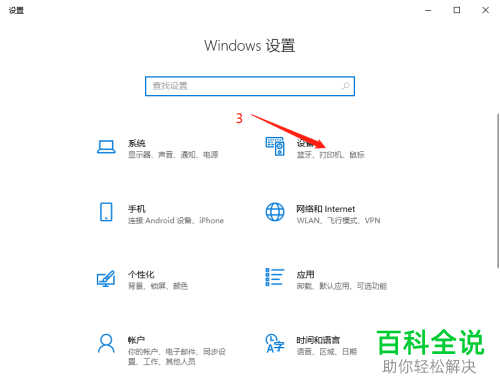
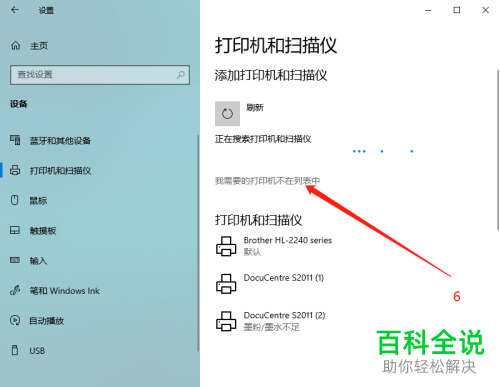
现在大部分电脑都是win10系统,有些新用户不知道怎么添加共享打印机,接下来小编就给大家介绍一下具体的操作步骤。 具体如下:1. 首先第一步根据下图箭头所指,先点击左下角【开始】图标,接着根据下图箭头所指,依次点击【设置-设备-打印机和扫描仪-添加打印机或扫描仪-我需要的打印机不在列表中】选项。
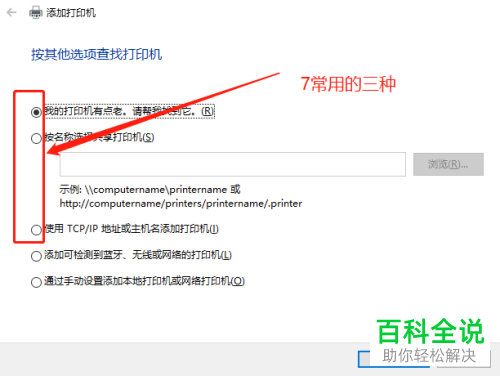
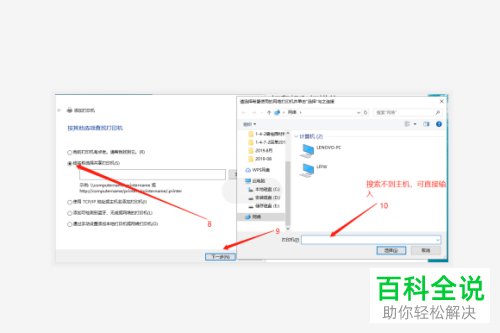
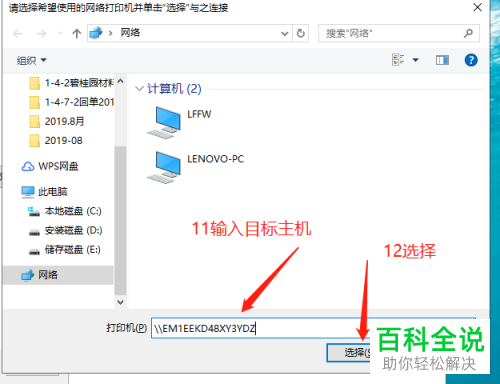
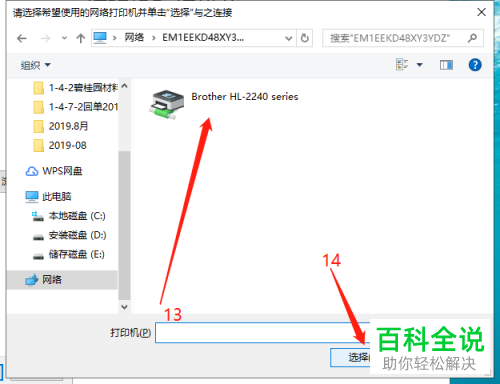
2. 第二步打开【添加打印机】窗口后,根据下图箭头所指,先勾选【按名称选择共享打印机】,接着点击【浏览】选项,输入共享打印机主机名称,然后找到并选中打印机,点击【选择】按钮。
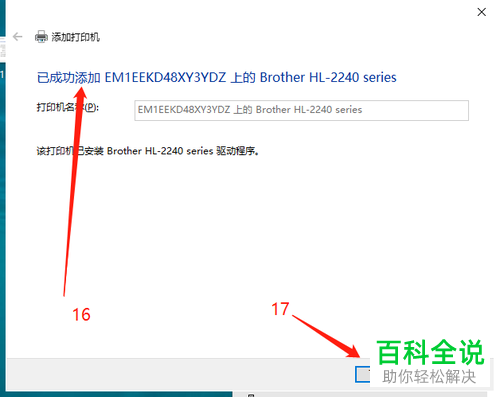
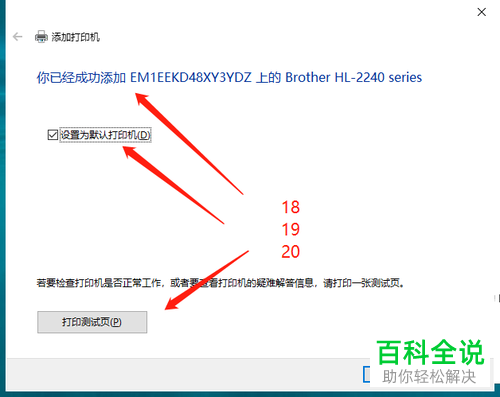
3. 最后等待打印机添加成功,根据下图箭头所指,先点击【下一步】选项,接着勾选【设置为默认打印机】,然后点击【打印测试页】即可。
以上就是win10系统怎么添加共享打印机的方法。 |
上一篇:六甲是什么意思
Copyright © 2024 有趣生活 All Rights Reserve吉ICP备19000289号-5 TXT地图HTML地图XML地图