当前位置:首页>科技>Win10电脑中误显示的EFI分区如何设置隐藏
发布时间:2025-10-24阅读(113)
|
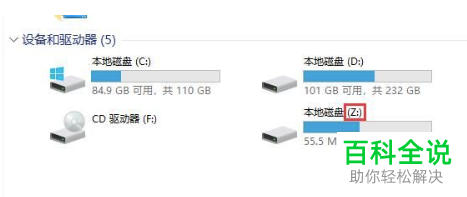
今天给大家介绍一下Win10电脑中误显示的EFI分区如何设置隐藏的具体操作步骤。 1. 如图,就是误显示的EFI启动分区。
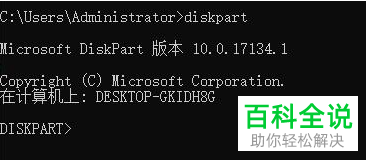
2. 我们可以选择使用diskpart命令,将EFI分区隐藏 1.按键盘上的Win R组合键,调出运行窗口,在此窗口中输入cmd,回车,打开命令提示符页面 2.在打开的页面,输入diskpart命令回车,进入diskpart交互模式
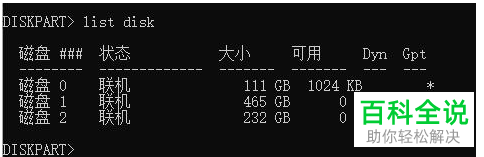
3. 将所有磁盘列出:list disk
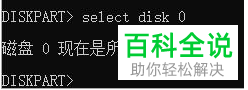
4. 因为EFI分区和系统盘是在同一块硬盘上,确认一下系统是装在磁盘0上的,所以我们需要使用select disk命令,将磁盘0选中,需要根据我们的实际情况,系统装在哪个硬盘上就选择对应的编号:select disk EFI分区所在磁盘的编号摘自: www.ws46.com
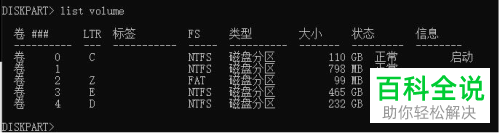
5. 接下来将所有分区列出:list volume
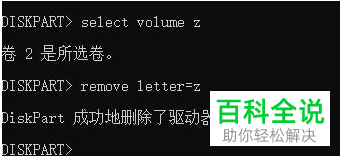
6.小编误显示的EFI分区的盘符为Z: ,将分区Z选中:然后删除挂载点即可。 select volume EFI分区盘符 remove letter=EFI分区盘符
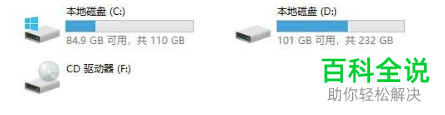
7. 最后,我们打开资源管理器,如图,EFI分区就被隐藏了。
以上就是Win10电脑中误显示的EFI分区如何设置隐藏的具体操作步骤。 |
上一篇:彩椒的做法大全
Copyright © 2024 有趣生活 All Rights Reserve吉ICP备19000289号-5 TXT地图HTML地图XML地图