当前位置:首页>科技>Excel表格中插入的图片大小怎么批量修改
发布时间:2025-10-24阅读(50)
|
今天给大家介绍一下Excel表格中插入的图片大小怎么批量修改的具体操作步骤。 1. 首先打开电脑,进入桌面,找到想要设置的Excel表格,双击打开。
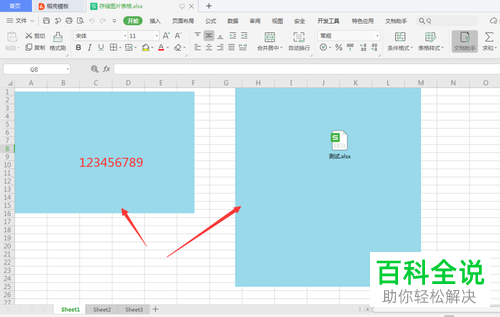
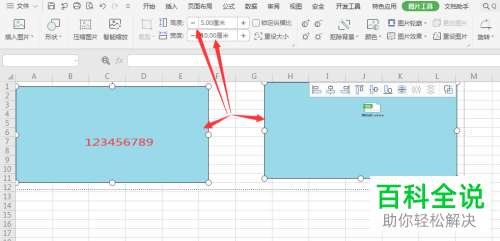
2. 如图,在打开的页面,我们可以看到大小不一的两个图片
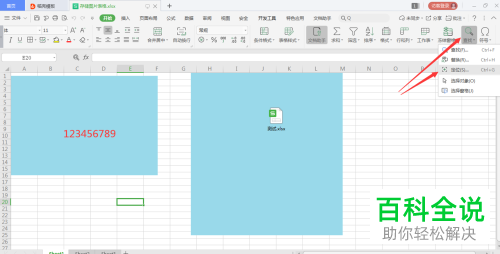
3. 我们点击右上角的查找定位选项,或者直接按键盘上的Ctrl G组合键调出定位窗口。
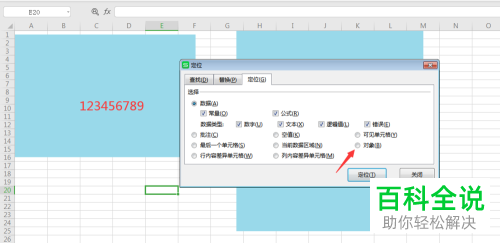
4. 在打开的窗口中,点选上对象,然后点击下方的定位
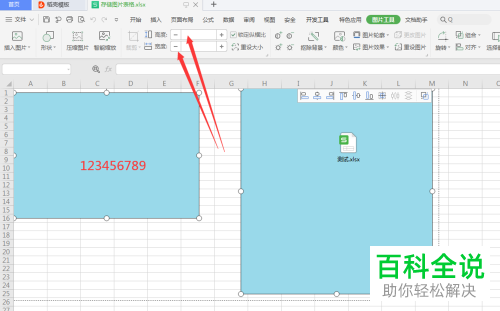
5. 如图,在页面上方,图片的尺寸处,将图片的宽和高输入进去
6. 如图,图片就全部以我们输入的尺寸进行修改了。(www.ws46.com)
|
上一篇:什么颜色猫最旺主人
Copyright © 2024 有趣生活 All Rights Reserve吉ICP备19000289号-5 TXT地图HTML地图XML地图

 以上就是Excel表格中插入的图片大小怎么批量修改的具体操作步骤。