当前位置:首页>科技>win10系统电脑中的默认字体怎么修改
发布时间:2025-10-24阅读(44)
|
今天给大家介绍一下win10系统电脑中的默认字体怎么修改的具体操作步骤。 1. 打开电脑,找到左下角的“开始”图标,右键,在打开的菜单中,选择“控制面板”选项,在打开的“控制面板”页面,找到“外观和个性化”选项,点击;
2. 在打开的“外观和个性化”窗口中,找到“字体”选项,点击即可查看相关设置;
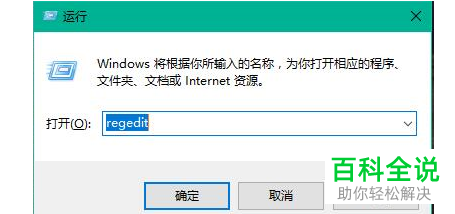
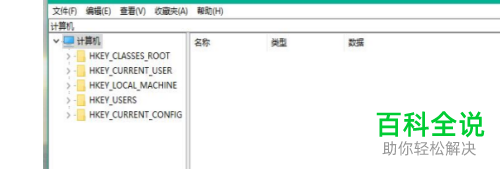
3. 【更改系统默认字体】 1、按键盘上的“WIN R”组合键,调出“运行”窗口,在打开的窗口中,输入 “regedit” 回车,即可打开注册表编辑器页面。
4. 在打开的页面,依次展开:HKEY_LOCAL_MACHINE\\SOFTWARE\\Microsoft\\WindowsNT\\CurrentVersion\\Fonts
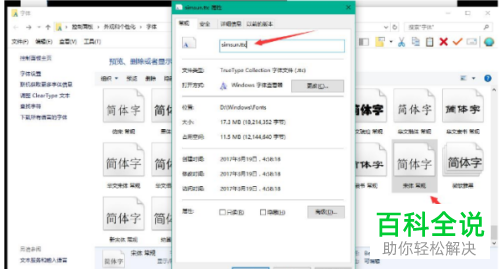
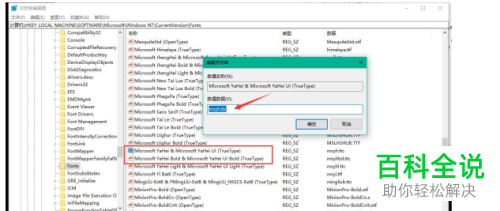
5. 在打开的页面,右侧,找到Microsoft YaHei & Microsoft YaHei UI (TrueType),将后面的msyh.ttc修改成想要设置的字体文件名(在想要修改的字体上,右键即可看到文件名),比如,想要改成宋体的,将宋体的文件名复制到下图即可:
6. 接下来,找到Microsoft YaHei Bold & Microsoft YaHei UI Bold(TrueType),同样将msyhbd.ttc也改成想要的字体。最后,重启电脑即可更换成功。
以上就是win10系统电脑中的默认字体怎么修改的具体操作步骤。 |
Copyright © 2024 有趣生活 All Rights Reserve吉ICP备19000289号-5 TXT地图HTML地图XML地图