当前位置:首页>科技>win10共享登录密码保护功能怎么关闭?
发布时间:2025-10-26阅读(44)
|
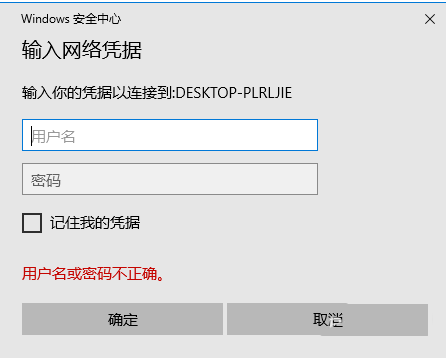
我们在家庭或工作组之间,有时需要开启共享功能来方便数据文件的传输和编辑,但很多朋友发现,开启共享后,登录计算机需要密码,每次登陆都很麻烦,想要取消密码,该怎么取消共享登录密码呢?下面我们就来啊看看你详细的教程。
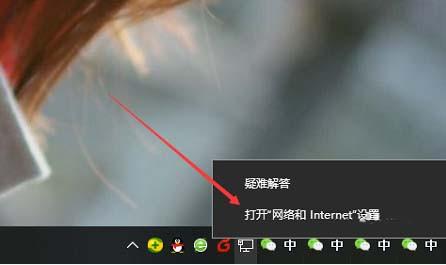
1、共享文件夹后,在右下角的任务栏鼠标右键点击自己的网络连接,选择弹出菜单中的【打开网络和internet设置】。
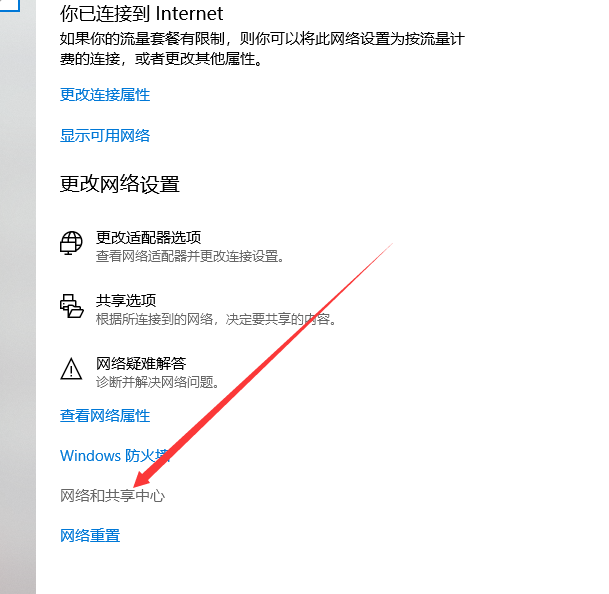
2、来到win10系统专有的网络状态页面,找到下方的网络和共享中心,点击它。
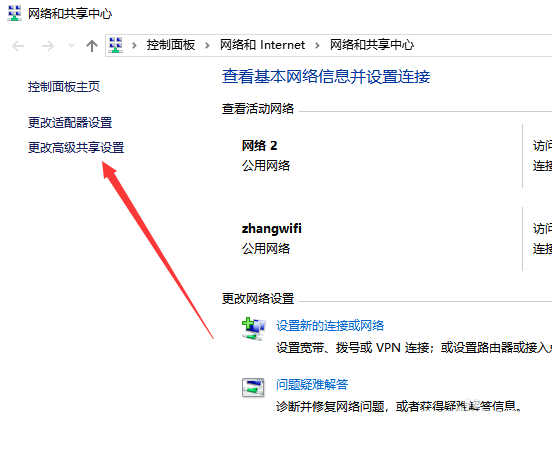
3、接着显示当前已连接的网络类型,点击左侧的【更改高级共享设置】。
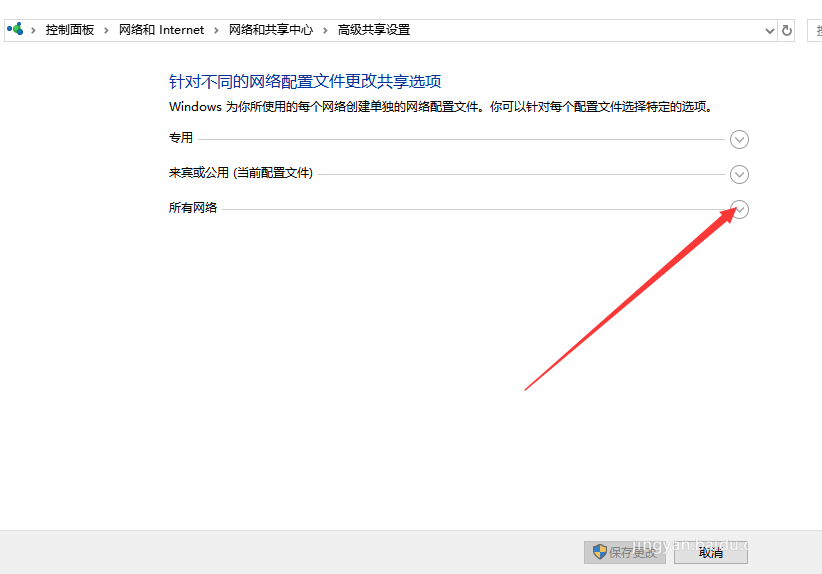
4、显示高级共享页面,包含专用、来宾、所有网络,我们将所有网络展开。
5、展开后,直接拉到最下方,显示启用或关闭密码保护共享选项,我们选择关闭,保存修改。(www.ws46.Com)
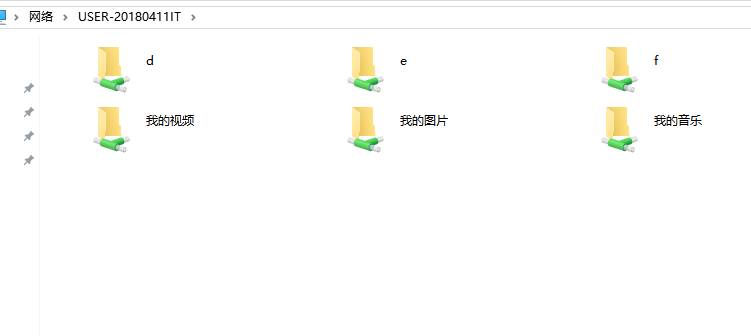
6、这样,别人使用工作组网上领居时,就可以直接进入到我们的共享文件中啦。
以上就是WIN10关闭共享登录密码保护功能的教程,希望大家喜欢,请继续关注我们。 |
上一篇:眼睑有痣的女人
Copyright © 2024 有趣生活 All Rights Reserve吉ICP备19000289号-5 TXT地图HTML地图XML地图