当前位置:首页>科技>如何解决win10系统显示更新并关机问题
发布时间:2025-10-26阅读(38)
|
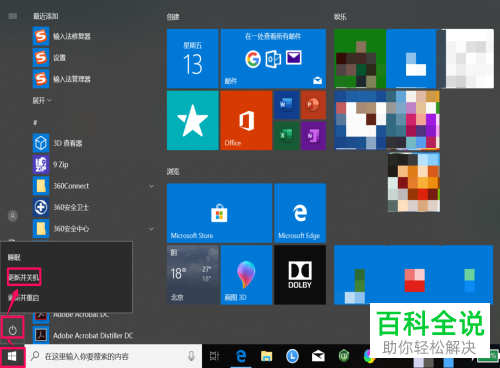
现在大部分电脑都是win10系统,有些用户遇到了显示更新并关机问题,想知道如何解决,接下来小编就给大家介绍一下具体的操作步骤。 具体如下:1. 首先第一步先点击左下角【开始】图标,接着在弹出的菜单栏中点击【电源】图标,根据下图箭头所指,发现显示【更新并关机】。
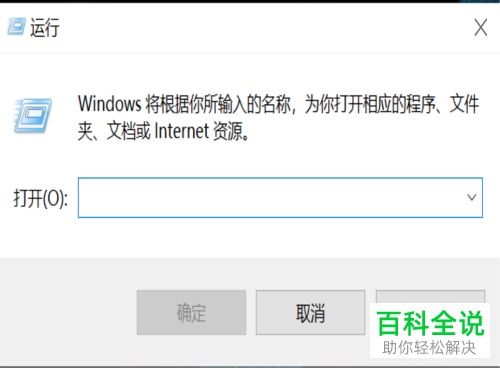
2. 第二步根据下图所示,按下【Win R】快捷键打开【运行】窗口。
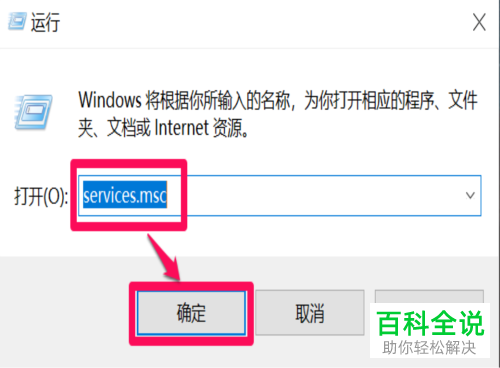
3. 第三步根据下图箭头所指,先在方框中输入【services.msc】,接着点击【确定】选项。
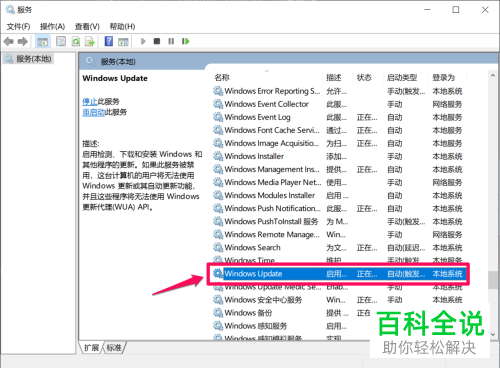
4. 第四步打开【服务】窗口后,根据下图箭头所指,找到并双击【Windows Update】选项。
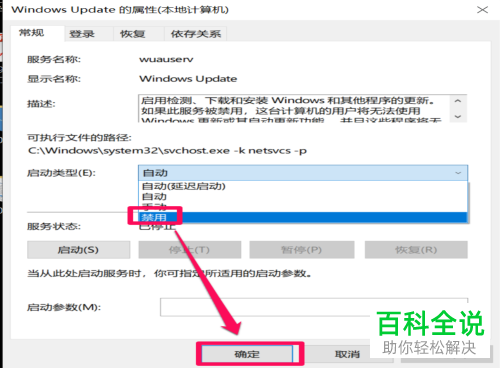
5. 第五步打开【属性】窗口后,先将【启动类型】设置为【禁用】,接着根据下图箭头所指,点击【确定】选项。
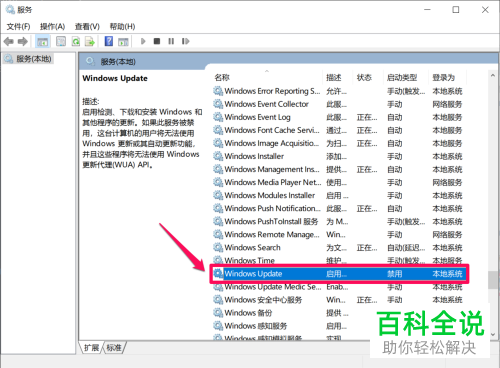
6. 第六步退回【服务】窗口,根据下图箭头所指,成功禁用【Windows Update】。
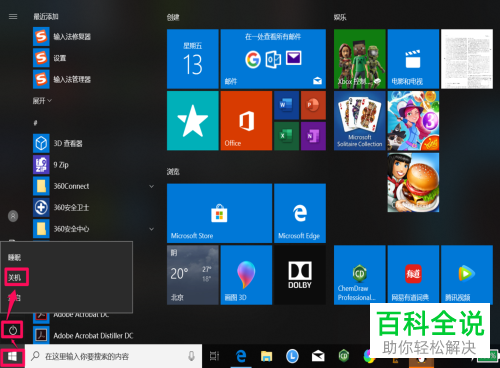
7. 最后依次点击【开始-电源】图标,根据下图箭头所指,将显示为【关机】。
以上就是如何解决win10系统显示更新并关机问题的方法。 |
Copyright © 2024 有趣生活 All Rights Reserve吉ICP备19000289号-5 TXT地图HTML地图XML地图