当前位置:首页>科技>Win10系统中如何进行游戏优化的相关设置
发布时间:2025-10-26阅读(44)
|
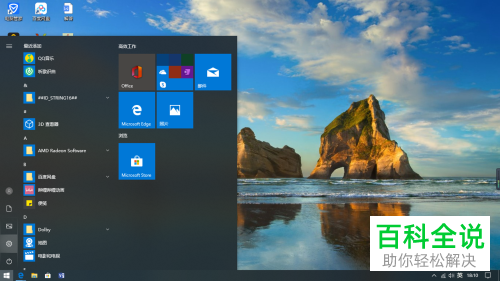
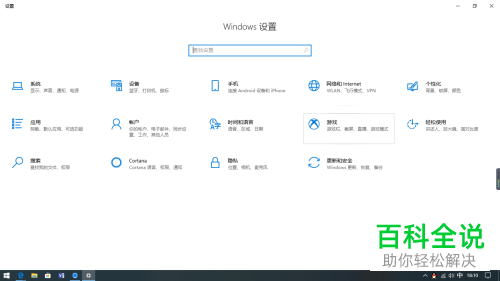
今天给大家介绍一下Win10系统中如何进行游戏优化的相关设置的具体操作步骤。 方法一、开启“游戏模式”1.打开我们电脑左下角的【开始】菜单;在打开的菜单中,点击左侧的【设置】选项,进入设置页面后,找到【游戏】选项,打开。
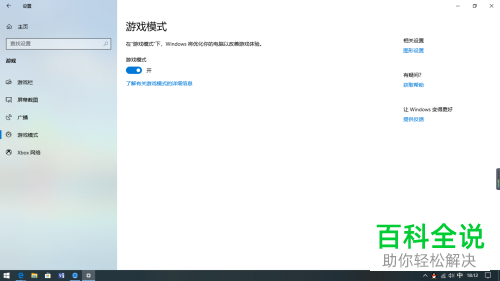
2. 在打开的页面,找到左侧的【游戏模式】选项,在右侧的页面。将【游戏模式】下方的开关打开即可。(www.ws46.com)
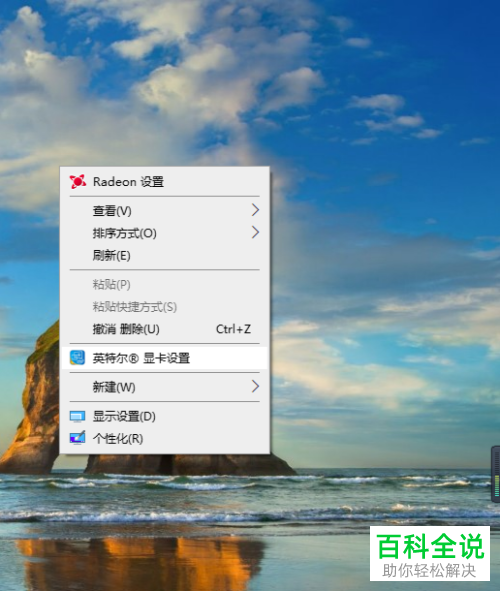
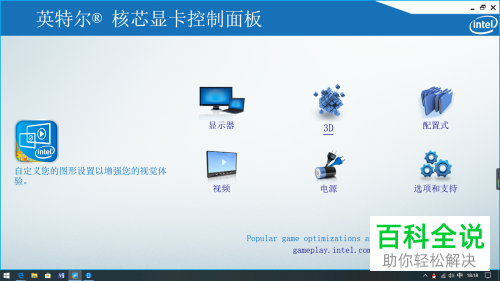
方法二、调整显卡控制面板1. 进入桌面后,在空白处右键,选择【显卡设置】,在打开的页面,选择【3D】选项,打开。
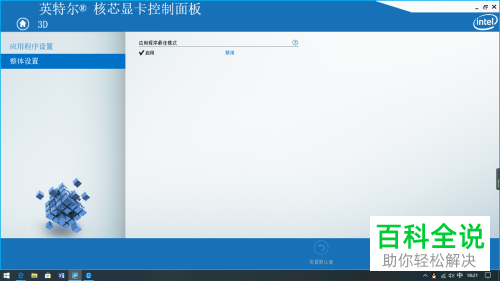
2. 在进入到的3D页面中,点击左侧的【整体设置】选项,在右侧将【应用程序最佳模式】下方的启用勾选上即可。
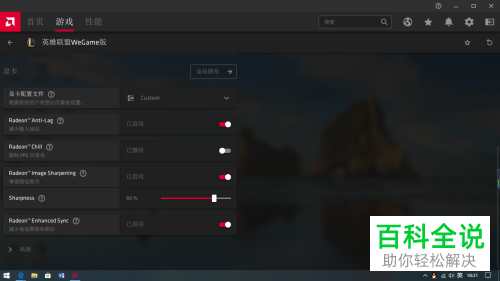
方法三、调节Radeon Software1. 在电脑桌面右下角点击【Radeon Software】。
2. 进入主页面后,切换到【游戏】选项,然后选择想要优化的游戏类别,在右侧按如图进行设置即可。
以上就是Win10系统中如何进行游戏优化的相关设置的具体操作步骤。 |
上一篇:红烧清江鱼的做法
Copyright © 2024 有趣生活 All Rights Reserve吉ICP备19000289号-5 TXT地图HTML地图XML地图