当前位置:首页>科技>如何在word2013中修改尾注样式
发布时间:2025-10-26阅读(103)
word2013中修改尾注样式的步骤如下:
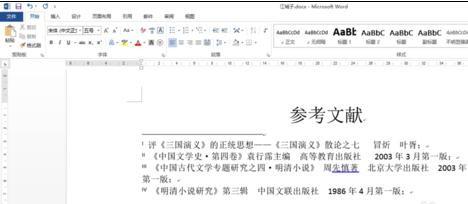
步骤一:首先打开microsoft office2013的组件之一word,然后打开要进行编辑的文档。
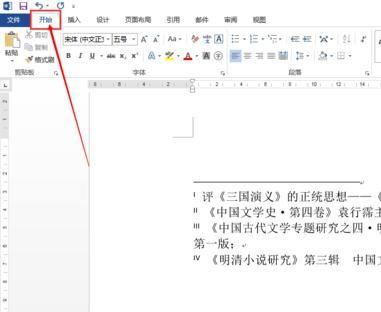
步骤二:然后点击页面上方菜单中的【开始】选项卡,如图所示
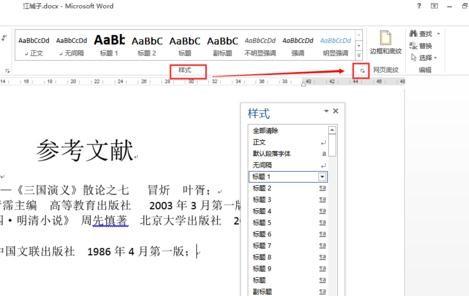
步骤三:接着点击【开始】选项卡下方【样式】工具栏右下方的折叠框按钮,如图所示
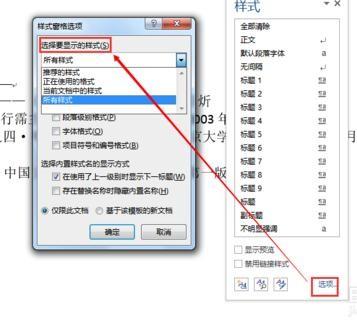
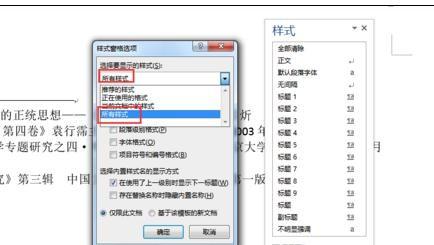
步骤四:然后界面会弹出一个【样式】对话框,在对话框中点击【选项】按钮,接着会出现一个篇【样式窗格选项】对话框
步骤五:在【样式窗格选项】对话框中的【选择要显示的样式】下方选择【所有样式】,然后点击【确定】(www.ws46.Com)
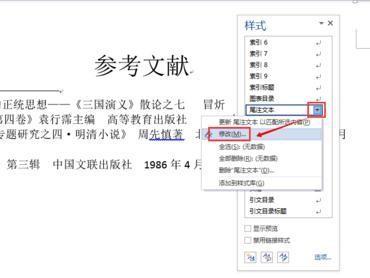
步骤六: 然后在【样式】对话框中下拉右边的滚动条,找到【尾注文本】,接着点击【尾注文本】旁边的下拉三角按钮,在弹出的下拉菜单中选择【修改】,如图所示
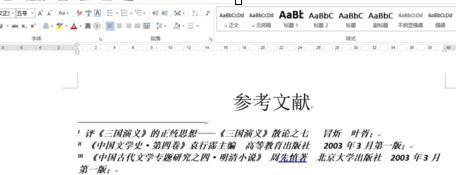
步骤七:最后弹出【修改样式】对话框,在该对话框中可以一次性次改所有的尾注文本格式,如图所示,修改完毕后点击【确定】即可应用于文本。
欢迎分享转载→http://www.youqulife.com/read-679373.html
上一篇:借种是什么意思
下一篇:广州市从化区街口街周末文武便利店被罚款91.8元
生活中的人生感悟说说,字字千金,富含哲理!
重庆西站汽车站乘车点重庆西站汽车站部分班次有调整
车险到期了没有及时续保怎么办车险到期忘记续保会有什么后果呢
日产天籁凯美瑞动力对比日产天籁PK丰田凯美瑞
2022全新换代宝马x1多久能国产评测2022款宝马X1搭载2.0T
强烈安利澳洲艺术类优质院校推荐内卷群体艺术生
广汽本田皓影最新款美在本色广汽本田全新皓影郑州上市盛典
出租车的燃油附加费合计吗出租车会加收燃油附加费吗
大连出租车燃油费加1元取消了吗大连出租车或将重启征收燃油附加费
长春出租车涨价最新消息长春市出租车要涨价
关于调整出租车运价的通知沈今年将启动出租车运价调整调研
Copyright © 2024 有趣生活 All Rights Reserve吉ICP备19000289号-5 TXT地图HTML地图XML地图