当前位置:首页>科技>如何调节Win10系统中鼠标的移动速度
发布时间:2025-10-26阅读(44)
|
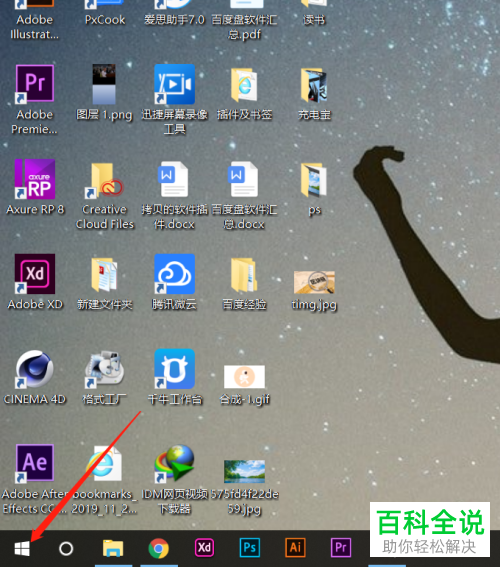
有的小伙伴在使用Windows10系统的电脑时,觉得鼠标移动速度太慢或者太快,大大影响了游戏或者工作,因此想要调节鼠标的移动速度,但是却不知道如何调节,那么小编就来为大家介绍一下吧。 具体如下:1. 第一步,点击桌面左下角的开始图标。
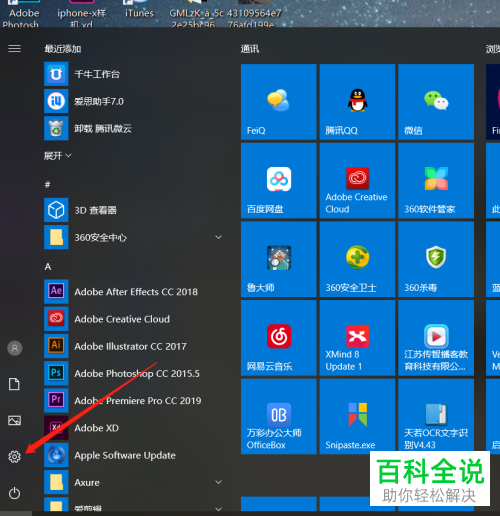
2. 第二步,来到下图所示的开始菜单窗口后,点击齿轮样的设置图标。(www.wS46.com)
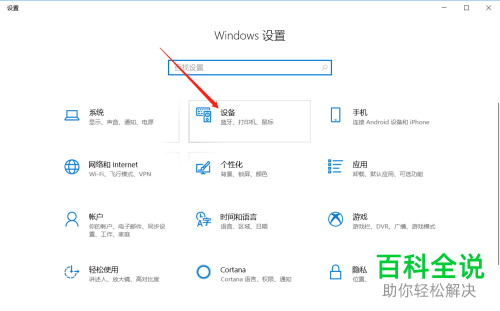
3. 第三步,在下图所示的Windows设置页面中,点击箭头所指的设备选项。
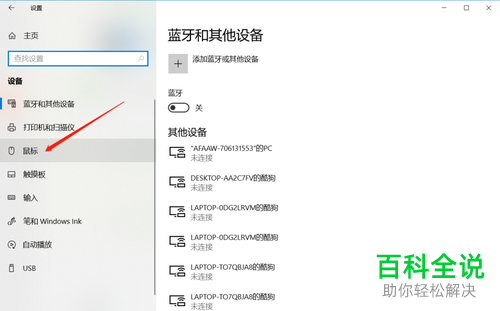
4. 第四步,我们可以看到如下图所示的设备页面后,点击页面左侧的鼠标选项。
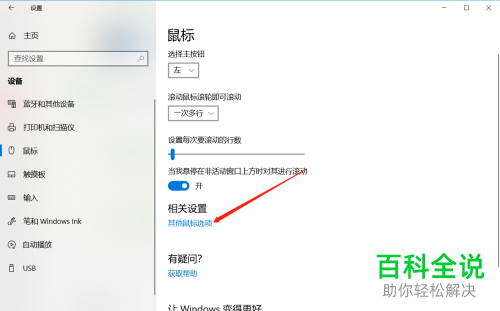
5. 第五步,来到鼠标页面后,点击箭头所指的其他鼠标选项。
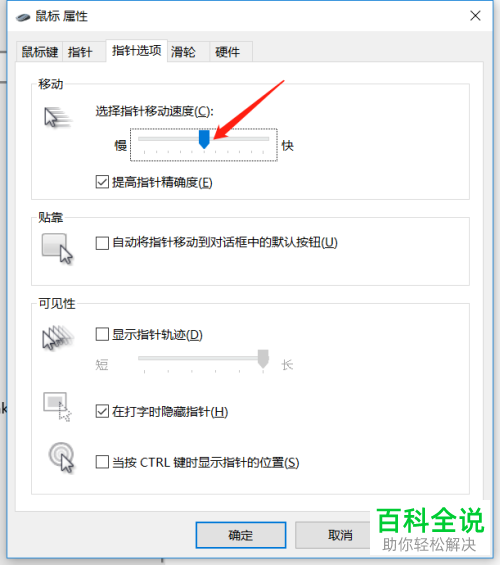
6. 第六步,在下图所示的鼠标属性设置页面中,移动指针选项下面的方块,接着根据自己的需求,来调节移动速度。
以上就是如何调节Win10系统中鼠标的移动速度的方法。 |
上一篇:甲方乙方是什么意思
Copyright © 2024 有趣生活 All Rights Reserve吉ICP备19000289号-5 TXT地图HTML地图XML地图