发布时间:2025-10-26阅读(48)
|
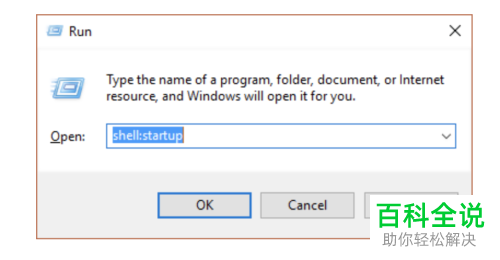
今天给大家介绍一下win10系统中如何对启动程序进行添加删除启用禁用的操作的具体操作步骤。 Windows 10中添加启动程序1. 首先打开电脑,进入桌面,按键盘上的Win R组合键,调出运行窗口。 然后输入“ shell:startup ”,确定或回车
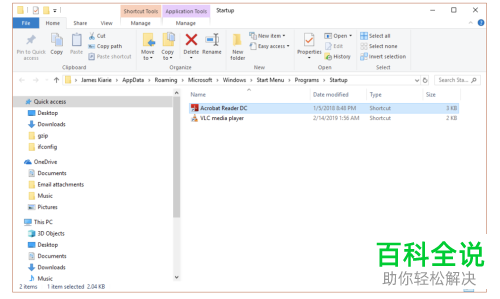
2.如图,打开如下页面
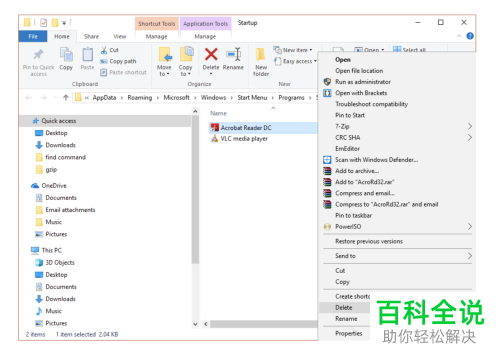
3. 我们需要在页面中,先创建程序的快捷方式。通过复制程序的快捷方式图标,然后粘贴到“启动 ”窗口即可完成。如图,我们已经将Adobe Acrobat Reader和VLC媒体播放器,粘贴到到启动程序列表中了。
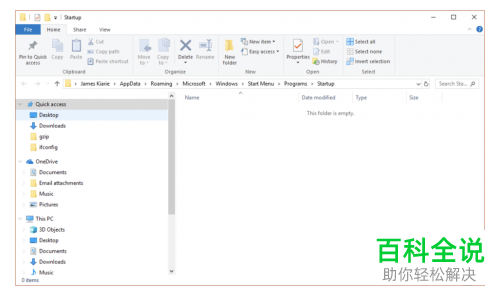
4. 这样,当我们下次启动电脑时,则刚才在快捷方式文件夹中粘贴的快捷方式的程序就会跟着启动了。 在Windows 10中删除启动程序1.同样,还是按键盘上的Win R组合键,调出运行窗口。 然后输入“ shell:startup ”,确定或回车,打开启动窗口。 然后找到想要删除的启动程序,右键选择“删除”选项,即可删除。(www.Ws46.com)
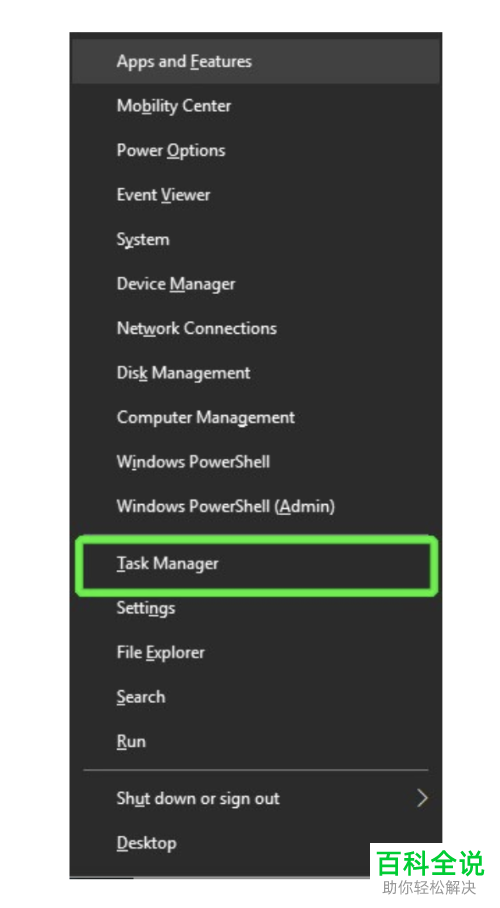
在Windows 10中禁用启动程序1. 按键盘上的CTRL SHIFT ESC组合键,调出任务管理器。也可以选择按Win X组合键,然后在打开的列表中,找到“ 任务管理器 ”选项,点击。
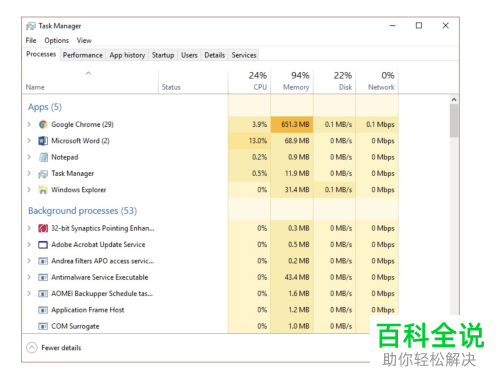
2. 如图,打开了任务管理器窗口
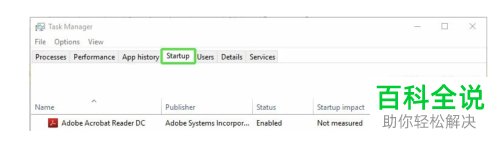
3. 点击上方导航栏中的“ 启动 ”选项。
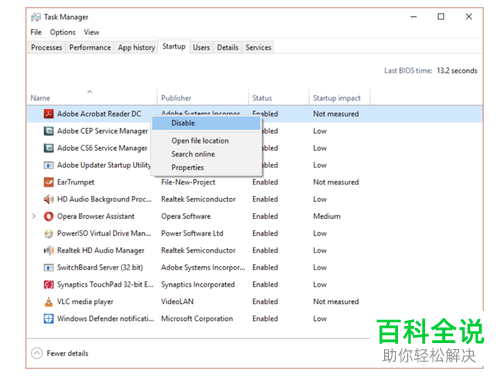
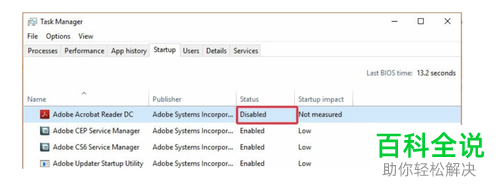
4. 找到想要禁用的启动程序,右键,选择 禁用 ”选项即可禁用。
5. 这样,此程序就会在启动程序中禁用。
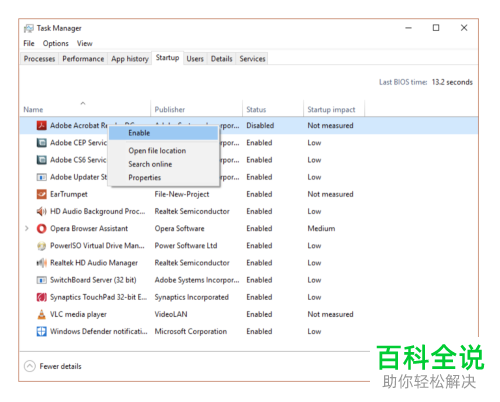
在Windows 10中启用启动程序1. 同样按键盘上的CTRL SHIFT ESC组合键,打开任务管理器。 然后切换到“ 启动 ”选项下, 在想要的启动时启用的程序上,右键,然后点击“ 启用 ”选项。 这样此程序就会在启动时启用了。
以上就是win10系统中如何对启动程序进行添加删除启用禁用的操作的具体操作步骤。 |
上一篇:离苦得乐什么意思
Copyright © 2024 有趣生活 All Rights Reserve吉ICP备19000289号-5 TXT地图HTML地图XML地图