当前位置:首页>生活>怎么在SQL服务器上重置SA密码
发布时间:2025-10-28阅读(41)
|
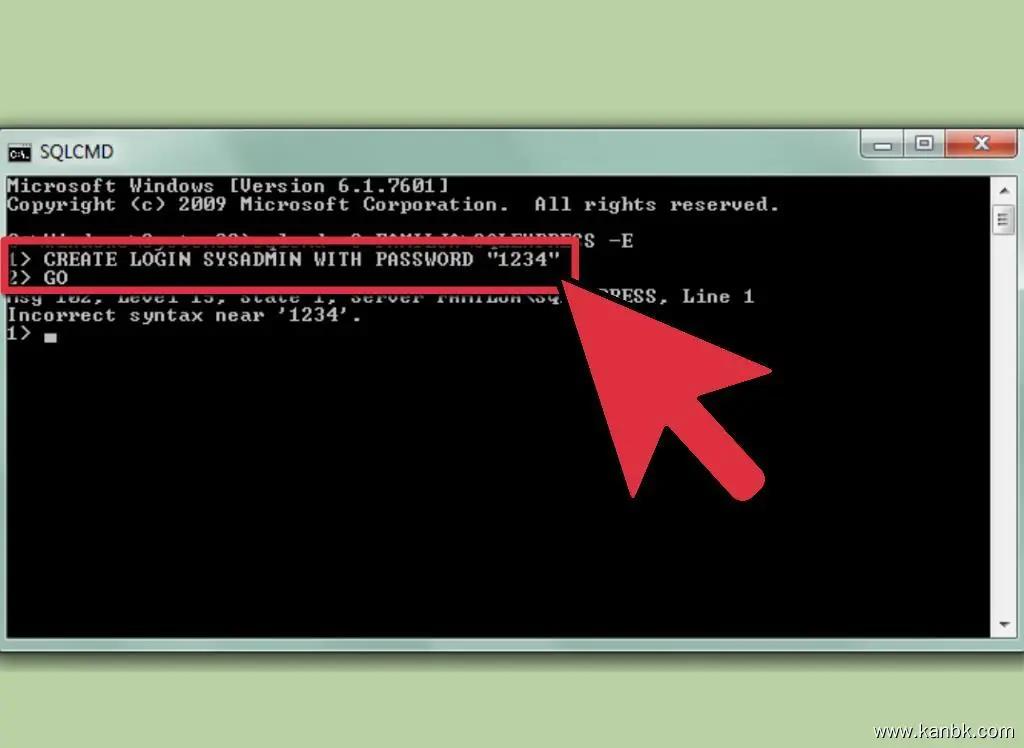
在 SQL Server 上,SA(系统管理员)账户是一个默认的内置账户,具有完全的数据库访问权限。如果您需要重置SA密码,可以按照以下步骤进行操作: 登录 SQL Server 使用管理员或拥有 SA 权限的帐户登录到 SQL Server。 切换到单用户模式 在重置 SA 密码之前,您需要将 SQL Server 切换到单用户模式。这将确保只有一个用户连接到 SQL Server 并且没有其他会话干扰此过程。 可以使用下面的命令来将 SQL Server 切换到单用户模式: ALTER SERVER ROLE sysadmin ADD MEMBER [YourUserName]其中,[YourUserName] 是您的用户名。 停止 SQL Server Agent 执行以下命令停止 SQL Server Agent: EXEC sp_configure "show advanced options", 1; RECONFIGURE; EXEC sp_configure "Agent XPs", 0; RECONFIGURE;重启 SQL Server 关闭 SQL Server,并使用以下命令以单用户模式启动 SQL Server: -m"Microsoft SQL Server Management Studio - Query"重置 SA 密码 在 SQL Server Management Studio 或使用 Transact-SQL 进行更改。 在 SQL Server Management Studio 中,选择“安全性”文件夹,然后右键单击 SA 账户,选择“属性”。在“常规”选项卡上,输入新密码并确认密码。 或者使用以下 Transact-SQL 命令重置 SA 密码: USE master; GO ALTER LOGIN sa WITH PASSWORD = "new_password" UNLOCK; GO切换回多用户模式 在完成 SA 密码重置后,将 SQL Server 切换回多用户模式。您可以使用以下命令来切换回多用户模式: ALTER SERVER ROLE sysadmin DROP MEMBER [YourUserName]其中,[YourUserName] 是您的用户名。 重新启动 SQL Server Agent 执行以下命令以启动 SQL Server Agent: EXEC sp_configure "show advanced options", 1; RECONFIGURE; EXEC sp_configure "Agent XPs", 1; RECONFIGURE;需要注意的是,在执行此操作之前,请确保您具有足够的权限,并且在重置 SA 密码后要立即将 SQL Server 切换回多用户模式。 总结: 在 SQL Server 上重置 SA 密码的步骤包括登录 SQL Server、切换到单用户模式、停止 SQL Server Agent、重启 SQL Server、重置 SA 密码、切换回多用户模式并重新启动 SQL Server Agent。请确保您有足够的权限,并在操作后立即切换回多用户模式。 |
Copyright © 2024 有趣生活 All Rights Reserve吉ICP备19000289号-5 TXT地图HTML地图XML地图