当前位置:首页>生活>怎么在Ubuntu系统中修改键盘布局
发布时间:2025-10-28阅读(56)
|
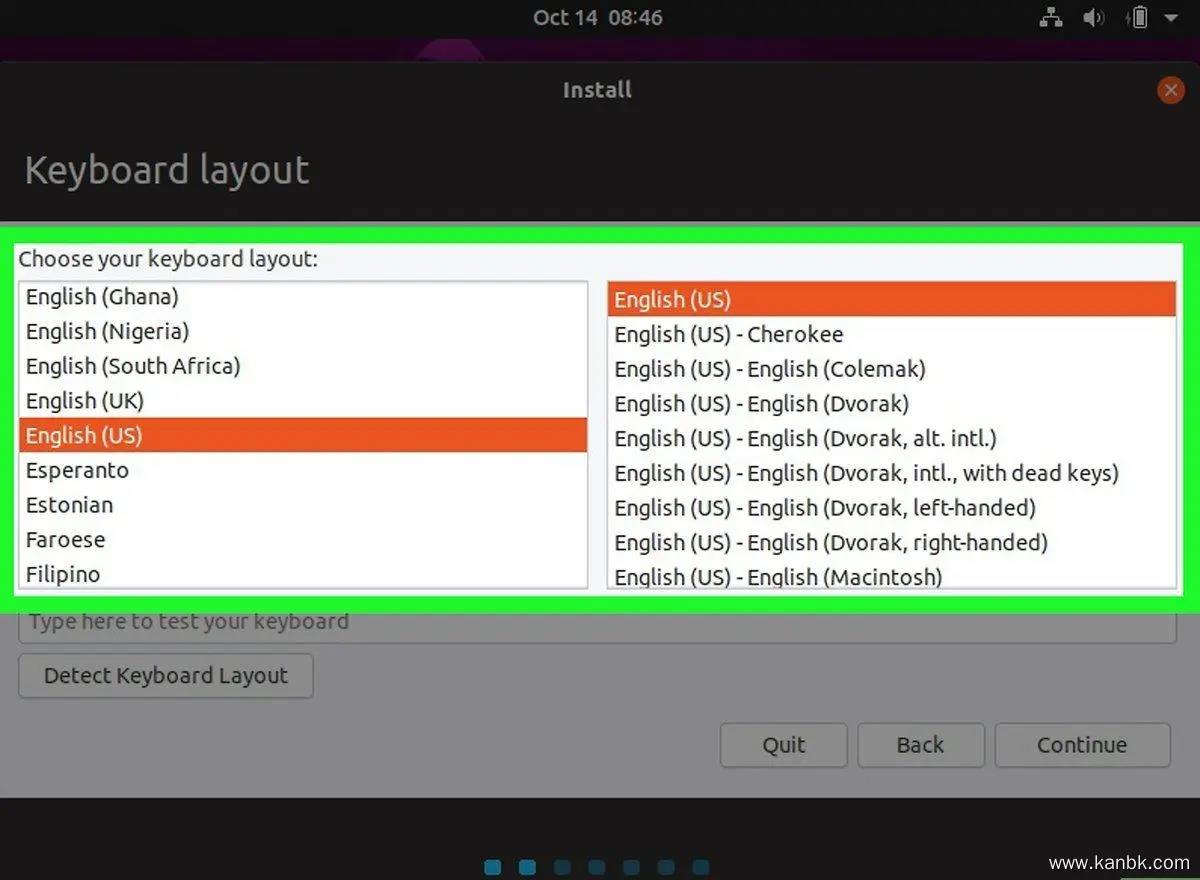
Ubuntu是一种广泛使用的开源操作系统,它可以根据您的需求轻松修改键盘布局。下面是如何在Ubuntu系统中修改键盘布局的详细步骤: 打开“设置”应用程序 首先,打开Ubuntu系统上的“设置”应用程序。您可以在左侧的启动器栏中找到该应用程序。 进入“区域和语言”选项卡 在“设置”应用程序中,选择“区域和语言”选项卡以访问与语言和输入相关的设置。 选择键盘布局 在“区域和语言”选项卡中,选择“输入源”选项卡以查看当前安装的键盘布局。如果您想要添加新的键盘布局,请单击右下角的加号图标。 添加新键盘布局 在弹出窗口中,选择您想要添加的键盘布局,并单击“添加”按钮。您可以选择多个键盘布局,以便在需要时切换。 切换键盘布局 一旦您添加了多个键盘布局,您就可以在输入时轻松地切换它们。按下“Super Space”组合键(其中Super键是Windows或Command键),系统将在您安装的键盘布局之间进行循环切换。 自定义键盘布局 如果您希望自定义键盘布局,例如更改某些键的功能或添加自定义快捷键,则可以使用xmodmap工具。要安装此工具,请在终端中运行以下命令: 然后,创建一个包含你所需键位映射的文件(例如“custom_Xmodmap”),并将其保存到主目录中。您可以在此文件中为每个按键指定新的功能。例如,要将Caps Lock键转换为Ctrl键,请在文件中输入以下内容: remove Lock = Caps_Lock keycode 66 = Control_L add Control = Control_L然后,使用以下命令应用新键位映射: xmodmap ~/.Xmodmap注意:这些更改只会对当前会话生效。如果您想要永久更改键盘布局,请将这些命令添加到“~/.bashrc”文件中。 总之,在Ubuntu系统中修改键盘布局非常简单,并且可以通过几个简单的步骤完成。通过按照上述步骤进行操作,您可以轻松地添加、切换和自定义键盘布局。 |
Copyright © 2024 有趣生活 All Rights Reserve吉ICP备19000289号-5 TXT地图HTML地图XML地图