当前位置:首页>生活>怎么在Word中添加边框
发布时间:2025-10-28阅读(50)
|
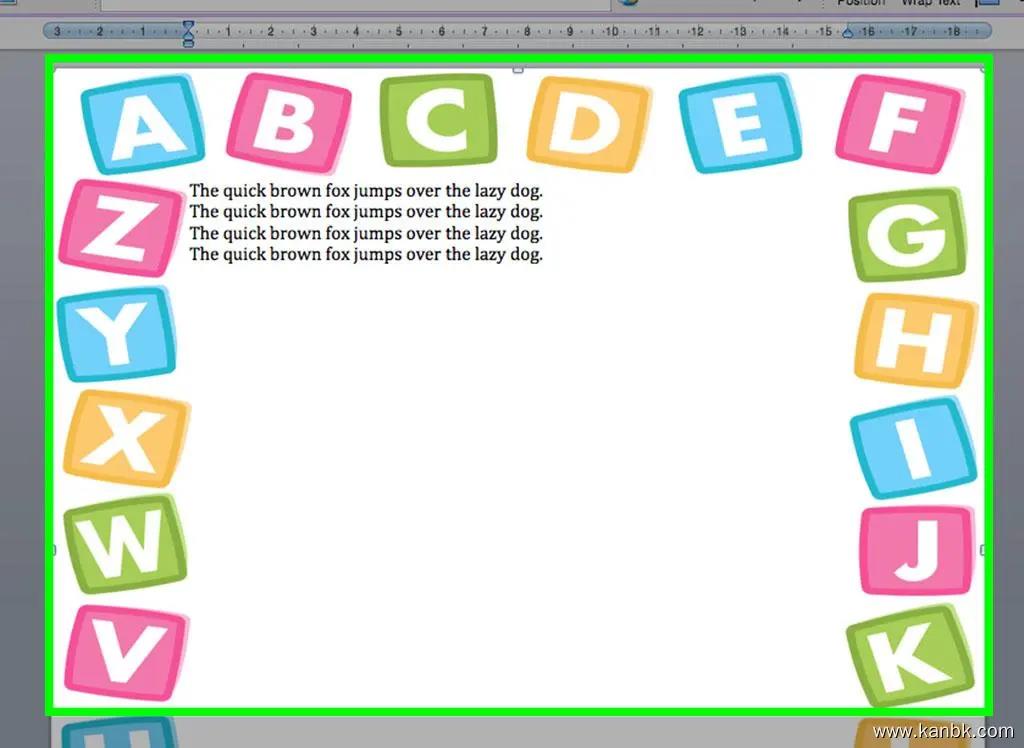
在Word中添加边框是一种常见的排版效果,可以帮助文档内容更加突出并提高可读性。以下是在Word中添加边框的基本步骤: 请注意,在使用Word中添加边框时,请遵循最佳实践以确保文档得到适当的格式和排版。例如,您可以选择与文档主题和样式相匹配的边框样式,或根据需要使用不同的边框线型、颜色和宽度。 总之,在Word中添加边框是一种常见的排版效果,可以帮助文档内容更加突出并提高可读性。请在所需文本或段落上选择要添加边框的文本,并打开“边框和阴影”对话框来选择所需的边框样式。然后,请预览边框效果并单击“确定”按钮以应用边框。 |
Copyright © 2024 有趣生活 All Rights Reserve吉ICP备19000289号-5 TXT地图HTML地图XML地图