当前位置:首页>生活>怎么在Word中设置双倍行距
发布时间:2025-10-28阅读(56)
|
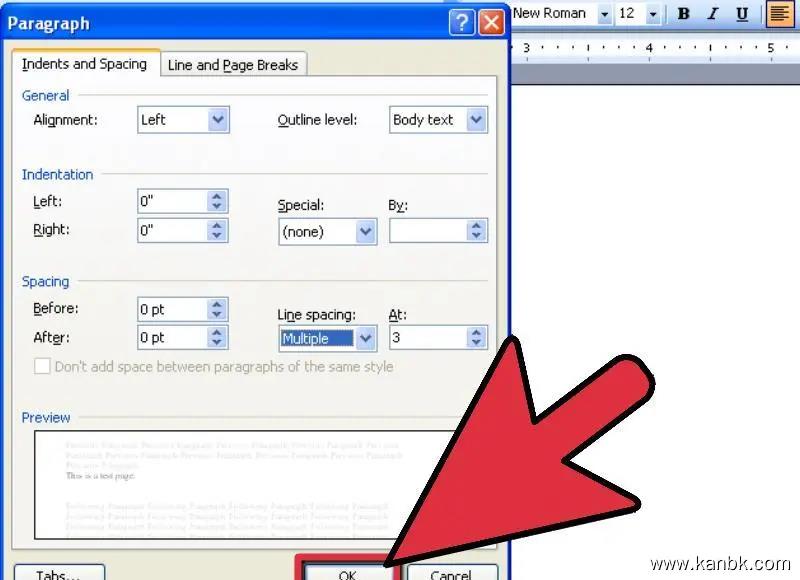
在Word中设置双倍行距是一种常见的格式化文本的方式。以下是如何在Word中设置双倍行距的详细步骤: 请注意,在设置双倍行距之前,请确保您已经选择了正确的文字或段落,并仅将其应用于需要更改的文本。此外,请考虑使用样式来自动应用双倍行距和其他格式设置,以便在整个文档中保持一致的外观。 总之,在Word中设置双倍行距非常简单。只需选择要应用双倍行距的文字,打开“段落”对话框,选择“多倍行距”选项卡,并选择“2.0”选项以表示双倍行距。然后单击“确定”按钮以应用更改。请遵循最佳实践以保持文档格式的一致性,并确保仅将双倍行距应用于需要更改的文本。 |
Copyright © 2024 有趣生活 All Rights Reserve吉ICP备19000289号-5 TXT地图HTML地图XML地图