当前位置:首页>生活>怎么在word中制作文字轮廓
发布时间:2025-10-28阅读(51)
|
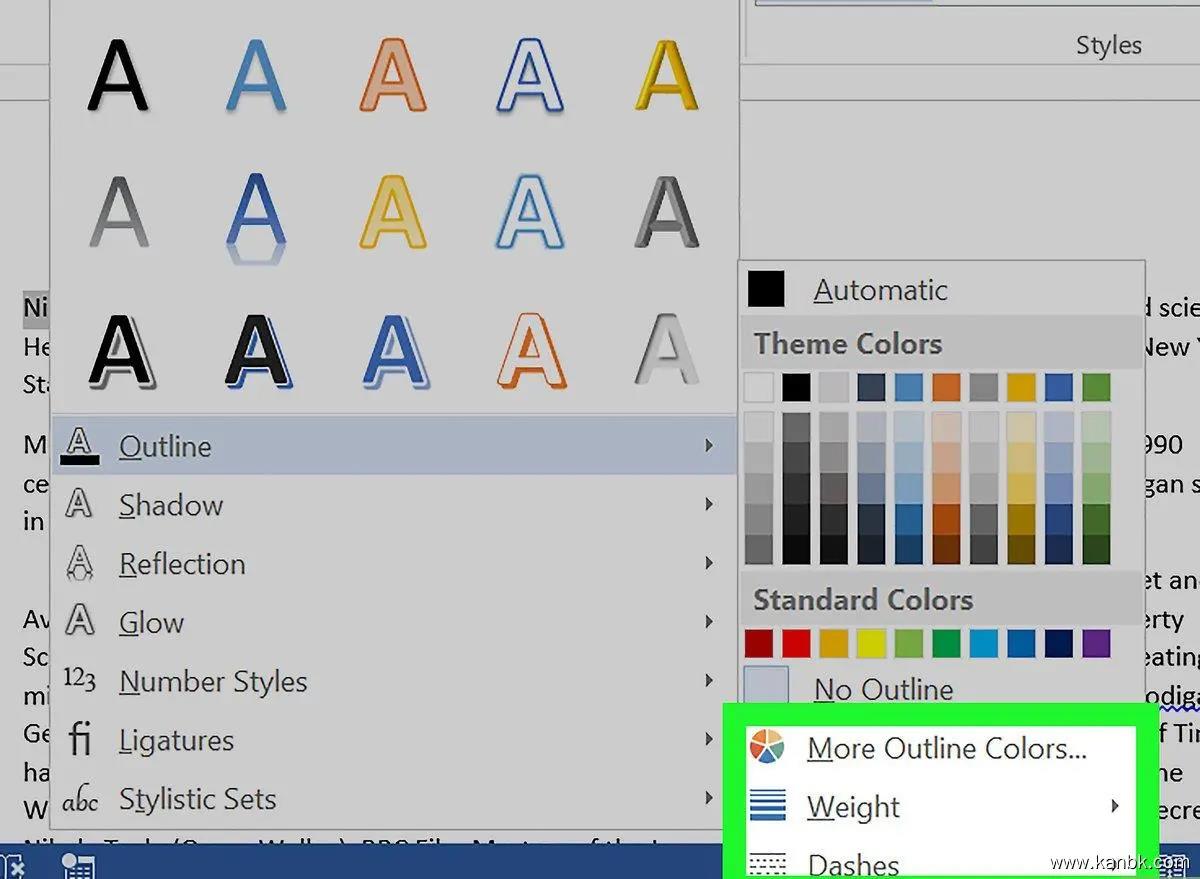
在 Word 中,您可以使用“文字轮廓”功能将文本转换为一个可编辑的轮廓格式。以下是在 Word 中创建文字轮廓的步骤: 打开 Word 文档: 打开您想要使用文字轮廓功能的 Word 文档。 选择要添加轮廓的文本: 在 Word 文档中,选择您要添加轮廓的文本。如果您想将整个段落转换为轮廓格式,请将光标放在该段落中。 转换文本为轮廓格式: 在 Word 的“主页”选项卡中,找到“段落”组,并单击“多级列表”按钮。然后选择“定义新多级列表”。 定义列表级别: 在“定义新多级列表”窗口中,单击“1 级”按钮以选择您要定义的第一级。然后,在“格式”下拉菜单中选择“文本轮廓”。 调整格式设置: 在“定义新多级列表”窗口中,单击“更改”按钮以调整格式设置。您可以调整字体、缩进、符号、数字和其他格式设置。 添加子级别: 如果需要添加子级别,请单击“2 级”按钮并重复步骤 4 和 5。您可以添加多达九个级别。 应用文字轮廓: 完成设置后,请单击“确定”按钮以应用文字轮廓格式。您的文本现在将显示为一个可编辑的轮廓格式。 总之,在 Word 中创建文字轮廓非常简单。只需选择您要添加轮廓的文本,然后使用“多级列表”功能定义轮廓级别和格式设置即可。完成后,您可以将文本转换为一个可编辑的轮廓格式,方便编辑、调整和组织您的文档内容。 |
Copyright © 2024 有趣生活 All Rights Reserve吉ICP备19000289号-5 TXT地图HTML地图XML地图