当前位置:首页>科技>Excel表格的单元格内不允许编辑怎么办
发布时间:2025-09-23阅读(63)
|
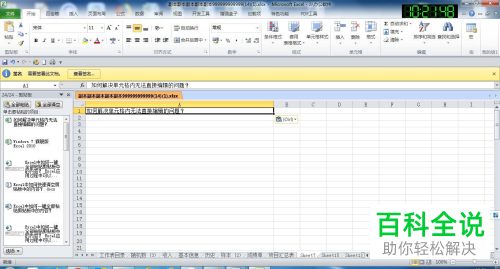
我们在使用Excel表格编辑数据的时候,发现单元格内不允许编辑了,该怎么办呢?今天就跟大家介绍一下Excel表格的单元格内不允许编辑的具体解决方法。 1. 打开电脑,找到桌面上的 Excel 2010软件,双击打开;
2.选择新建一个空白表格;
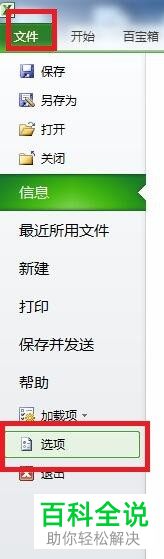
3. 依次点击页面左上角的“文件---选项”
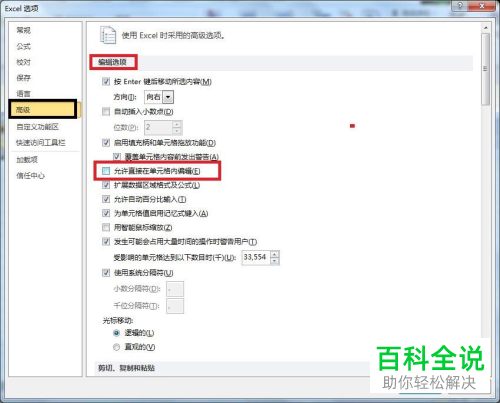
4. 如图,我们就打开了“Excel选项”的窗口,点击左侧的“高级”选项,在右侧打开的页面,编辑选项下,找到“允许在单元格内直接编辑”的选项,前面没有勾选;
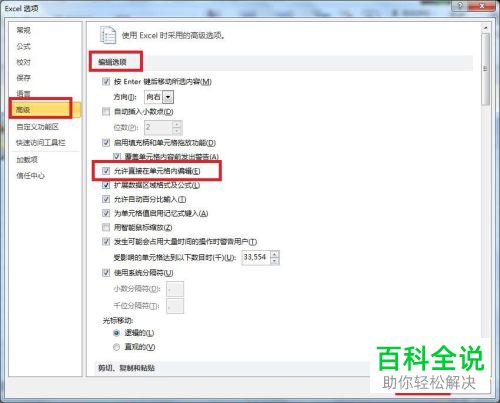
5. 最后,我们在前面打勾,点击底部的“确定”按钮即可;
6. 这样,我们就可以在单元格中编辑了。
以上就是Excel表格的单元格内不允许编辑的具体解决方法。 |
Copyright © 2024 有趣生活 All Rights Reserve吉ICP备19000289号-5 TXT地图HTML地图XML地图