发布时间:2025-10-22阅读(51)
|
Word2007文档中,不仅可以创建指向当前Word文档的书签超链接,还可以根据需要创建指向其他Word文档的书签超链接,具体操作步骤如下所述:
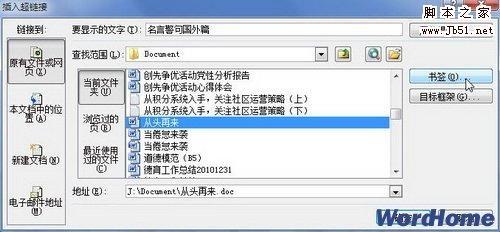
第2步,打开“插入超链接”对话框,在“链接到”区域选中“原有文件或网页”选项。然后单击“查找范围”下拉三角按钮,查找并选中添加有书签的目标Word文档,并单击“书签”按钮,如图2011110717所示。
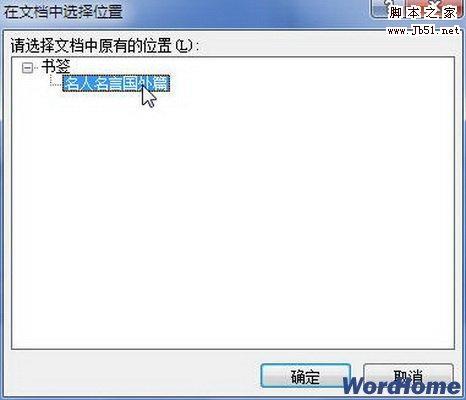
第3步,在打开的“在文档中选择位置”对话框中,单击选中合适的书签名称,并单击“确定”按钮,如图2011110718所示。(www.ws46.Com)
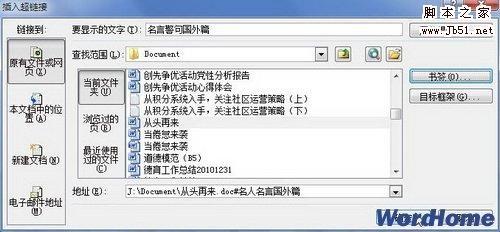
第4步,返回“插入超链接”对话框,单击“确定”按钮完成书签超链接的创建工作,如图2011110719所示。
|
Copyright © 2024 有趣生活 All Rights Reserve吉ICP备19000289号-5 TXT地图HTML地图XML地图