当前位置:首页>科技>Win10取消关闭共享文件夹的方法
发布时间:2025-10-24阅读(43)
|
在Windows10系统中,会默认开启一些共享文件夹,如果我们对这些共享文件夹的安全性不太放心的话,可以取消共享文件夹。 方法/步骤11. 在桌面上找到此电脑或计算机,右键并选择管理;
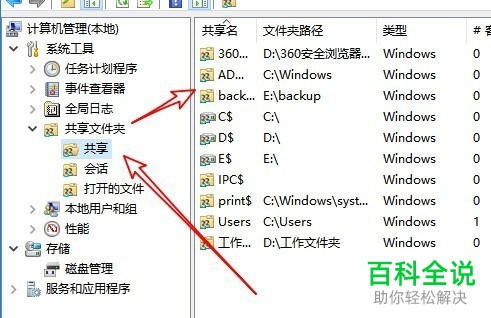
2. 打开计算机管理界面后,我们找到系统工具下的“共享文件夹”菜单项,点击展开。
3. 然后我们点击下面的“共享”按钮。
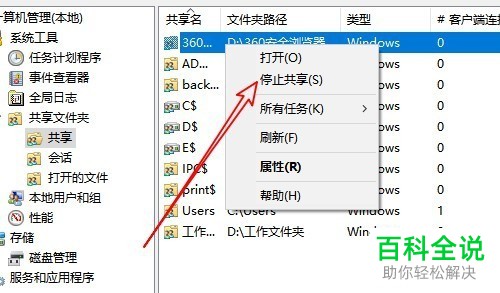
4. 然后,在右边我们就可以看到当前共享的所有文件夹了,我们找到要取消共享的文件夹,然后右下角点击并选择“停止共享”菜单项。
5. 在弹出的提示中点击是;
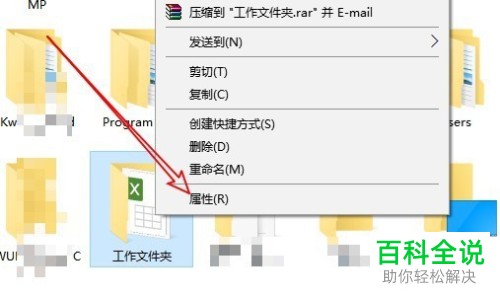
方法/步骤21. 如果我们已经找到不想共享的文件夹的文章了,我们可以右键点击这个文件夹,然后选择属性点击;
2. 在弹出的属性窗口,我们点击共享选项卡;
3. 点击下面的“高级共享”按钮。
4. 在高级共享的窗口,我们取消勾选如下图的共享此文件夹,并点击确定;这样我们就将这个文件夹将的共享功能关闭了;
以上就是Win10取消关闭共享文件夹的两种方法。 |
上一篇:凉拌荆芥的做法
Copyright © 2024 有趣生活 All Rights Reserve吉ICP备19000289号-5 TXT地图HTML地图XML地图