发布时间:2025-10-26阅读(60)
|
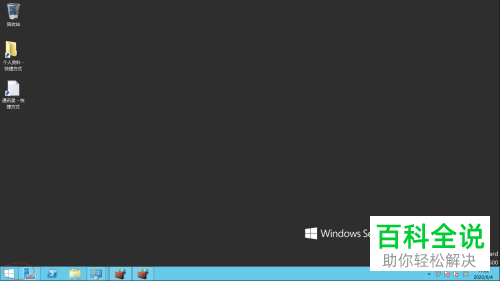
我们想要在Windows Server 2012 R2操作系统中,通过服务器管理器设置Windows更新,该怎么操作呢?今天就跟大家介绍一下在Windows Server 2012 R2中怎么用服务器管理器设置Windows更新的具体操作步骤。 1. 首先打开我们的Windows Server 2012 R2操作系统,进入桌面后,点击左下角的"开始"按钮。
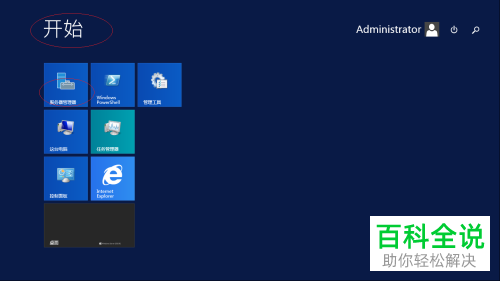
2. 如图,在打开的Windows Server 2012 R2开始页面,选择"服务器管理器"磁贴,点击。
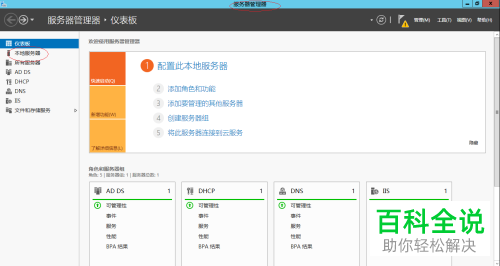
3. 如图,在打开的"服务器管理器"页面,点击左侧的"本地服务器"选项。
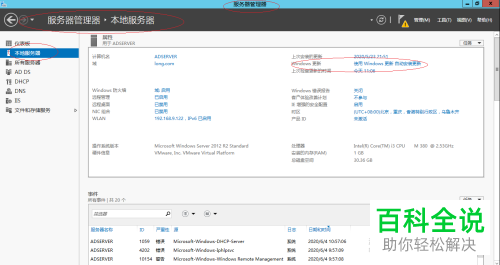
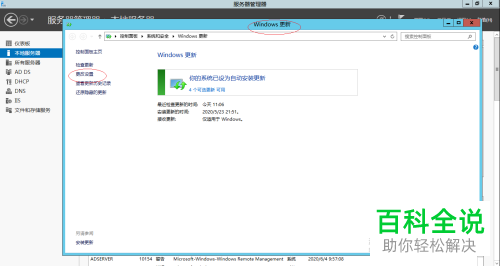
4. 如图,在右侧打开的页面,点击右侧的"属性---Windows 更新---使用Windows 更新 自动安装更新"图标。
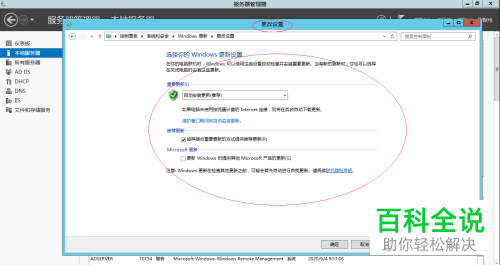
5. 如图,在弹出的"Windows 更新"窗口中,左侧点击"更改设置"图标。
6. 如图,在打开的页面,我们就可以根据自己的需要进行相关设置了。
以上就是在Windows Server 2012 R2中怎么用服务器管理器设置Windows更新的具体操作步骤。 |
上一篇:桂花的吃法与做法大全
Copyright © 2024 有趣生活 All Rights Reserve吉ICP备19000289号-5 TXT地图HTML地图XML地图