发布时间:2025-10-28阅读(53)
|
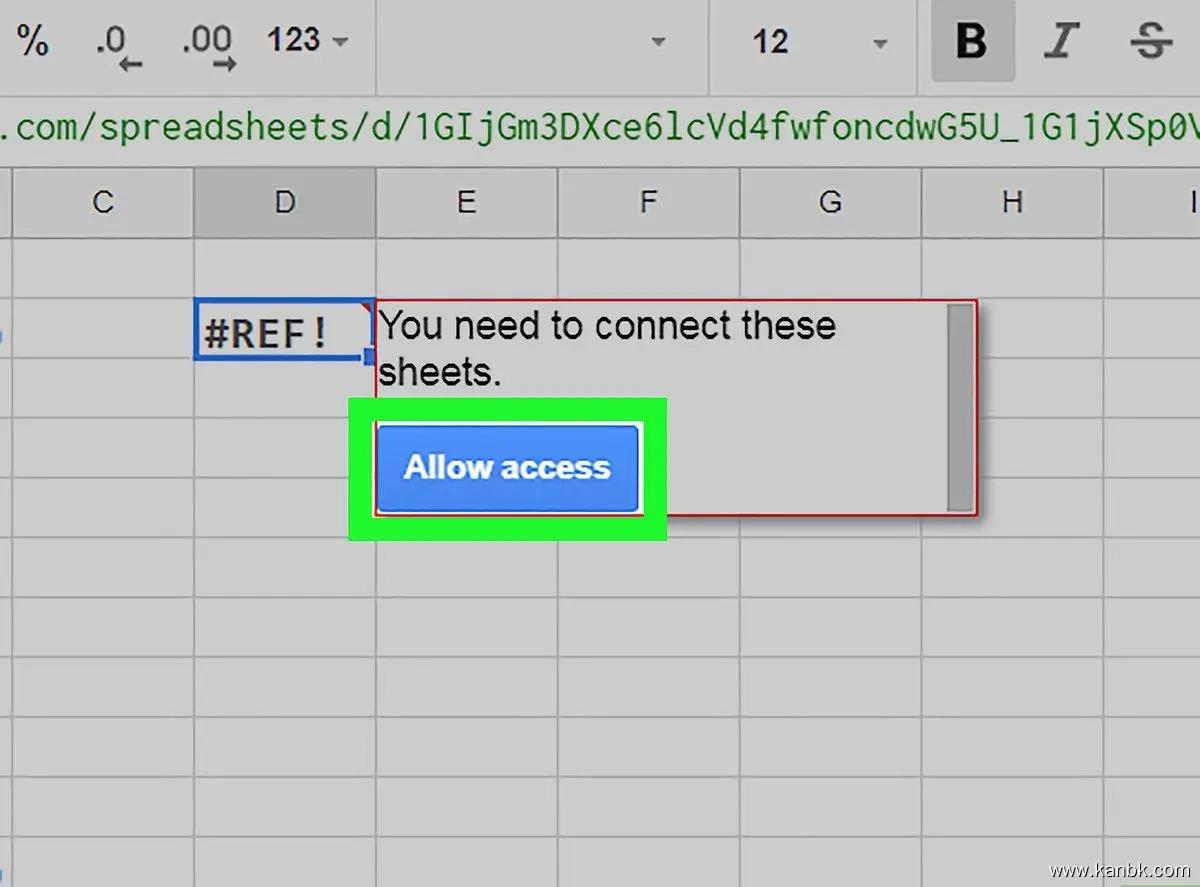
Google表格是一款功能强大的在线电子表格应用程序,可以方便地创建和编辑电子表格。在Google表格中,您可以从其他工作表或文件中导入数据。下面是如何在Windows或Mac的Google表格中导入其它工作表中的数据的详细步骤: 打开Google表格 在您的Windows或Mac电脑上打开Google表格应用程序,并创建一个新的电子表格。 打开要导入数据的工作表 在另一个浏览器选项卡中打开要导入数据的工作表。 选择要复制的数据 在要导入数据的工作表中,选择您想要复制到Google表格的数据。可以按住鼠标并拖动来选择多个单元格,也可以使用“Ctrl”(在Windows上)或“Cmd”(在Mac上)键来选择多个单元格。 复制数据 一旦您选择了要复制到Google表格的数据,请按“Ctrl C”(在Windows上)或“Cmd C”(在Mac上)键将其复制到剪贴板中。 粘贴数据到Google表格 回到Google表格中,在您想要添加数据的单元格中,单击鼠标右键并选择“粘贴”选项,或者按“Ctrl V”(在Windows上)或“Cmd V”(在Mac上)键将数据粘贴到单元格中。 调整格式和样式 一旦您将数据粘贴到Google表格中,您可能需要调整格式和样式以适应Google表格的布局。可以使用格式化选项来更改字体、颜色和边框等,使其与表格中的其他数据保持一致。 总之,在Windows或Mac的Google表格中导入其他工作表中的数据需要打开Google表格和要导入的工作表,并选择要复制的数据。然后将其复制到剪贴板中并粘贴到Google表格中。通过按照上述步骤进行操作,您可以轻松地在Google表格中导入其他工作表中的数据,并对其进行必要的格式和样式调整。 |
Copyright © 2024 有趣生活 All Rights Reserve吉ICP备19000289号-5 TXT地图HTML地图XML地图